


云服务器购买
云服务器 ECS 购买选项搭配
ECS经济型e实例 99计划 即可 续费价格:99.00/年,1年1次
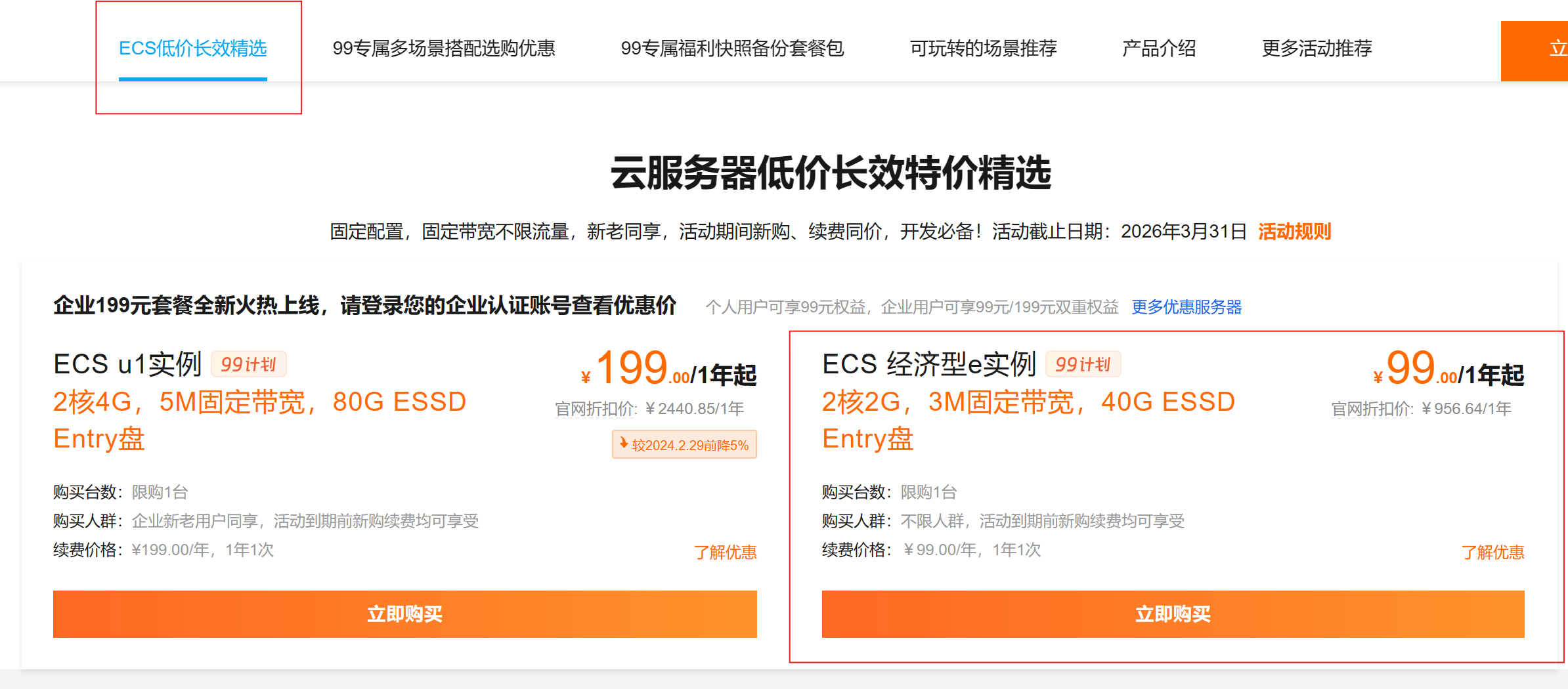
购买配置
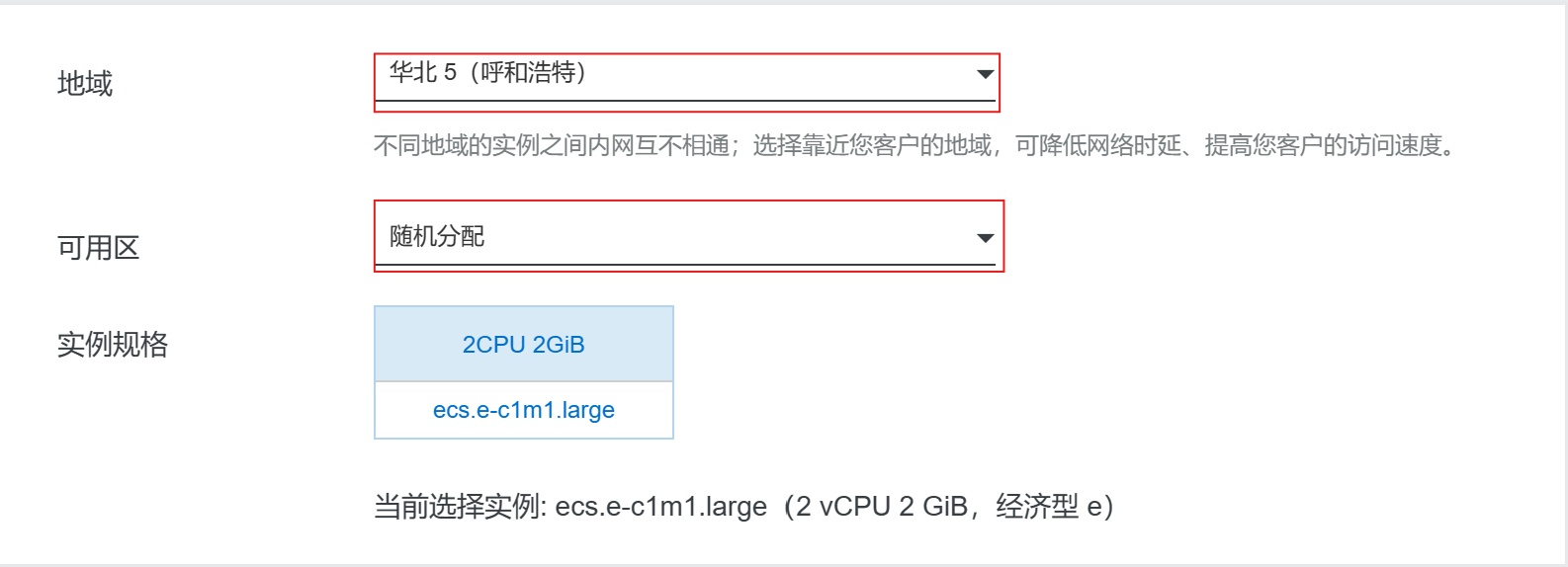
地域可以选择离自己比较近的
可用区默认即可
操作系统选择CentOS,版本:7.9
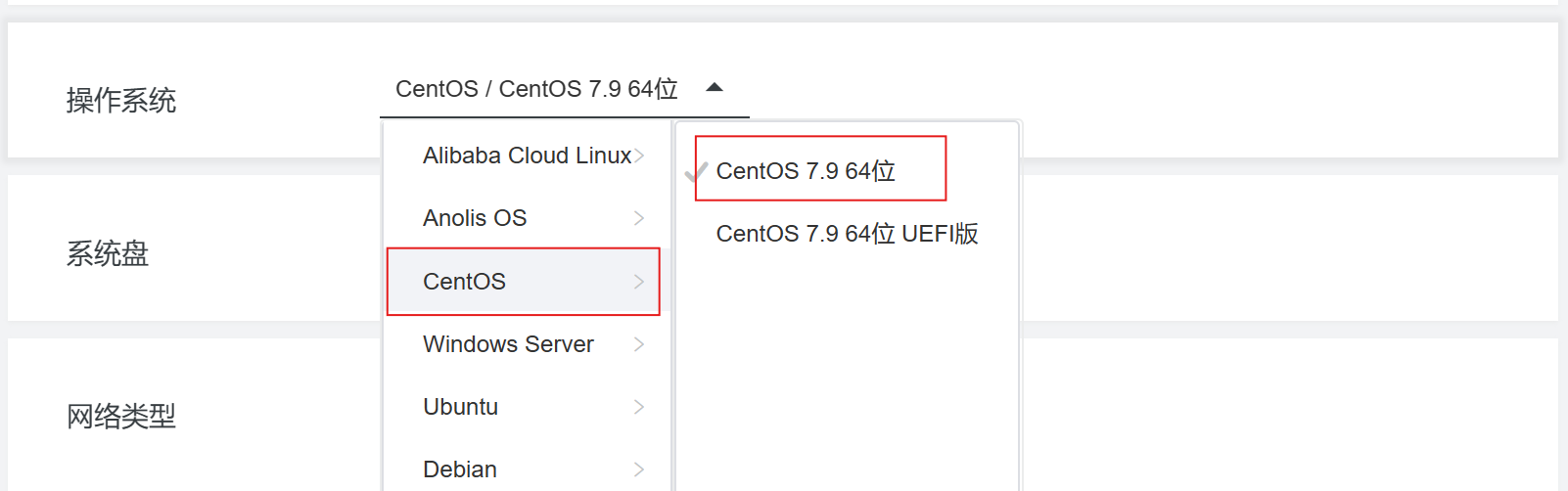
公共镜像选择CentOS,版本选择7.9
其他的默认即可
付款的时候确认一下,99元
购买完整后打开控制台
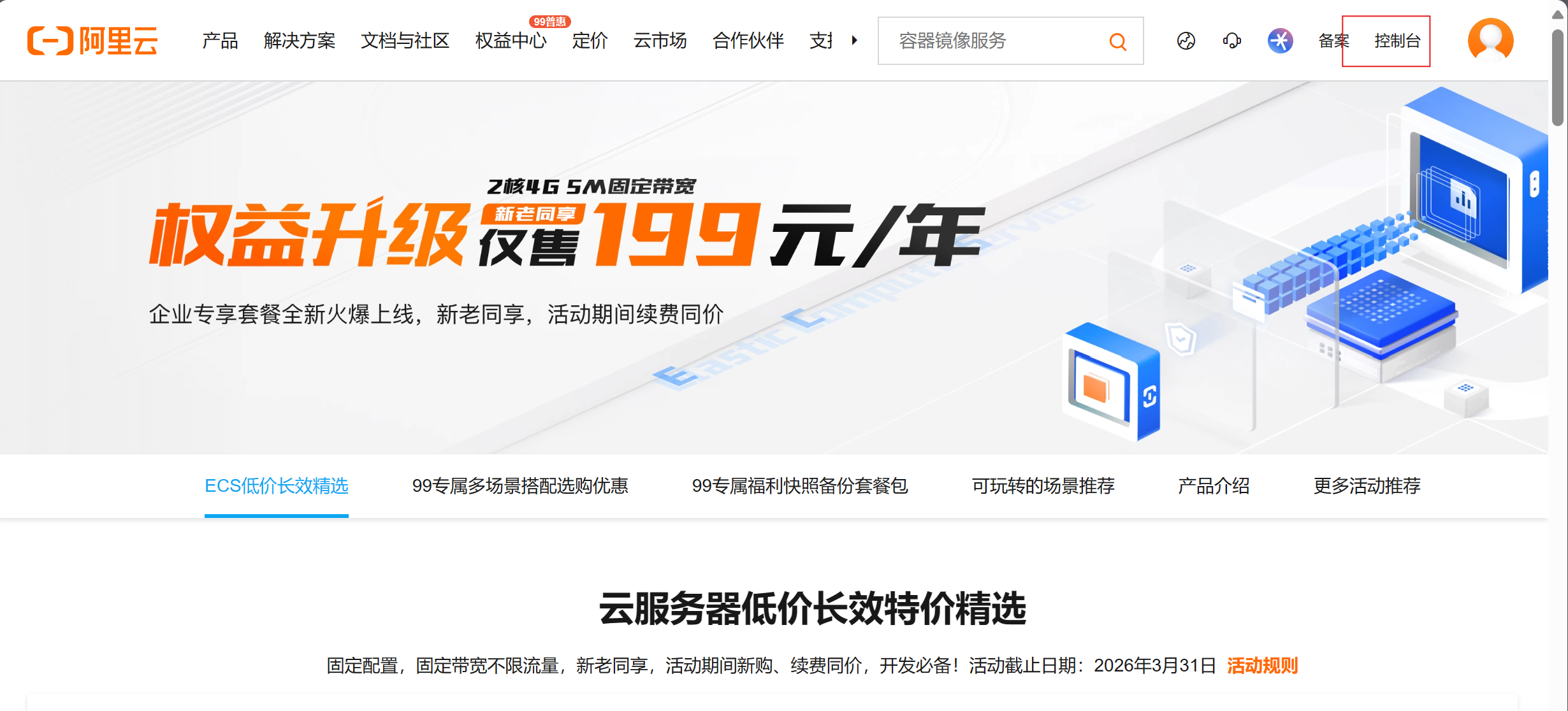
点击左上角,选择云服务器ECS
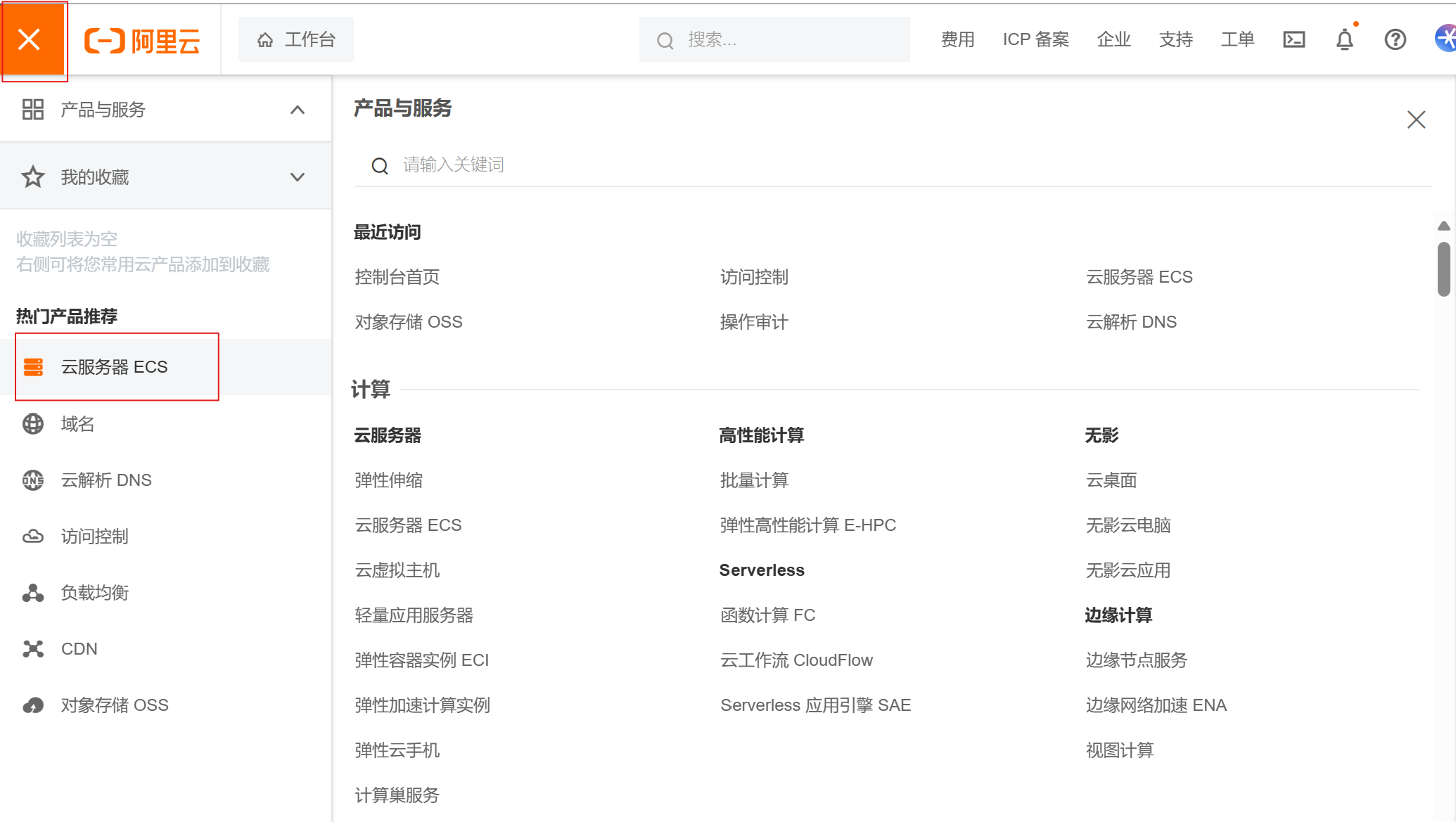
就可以看到购买的服务器相关信息
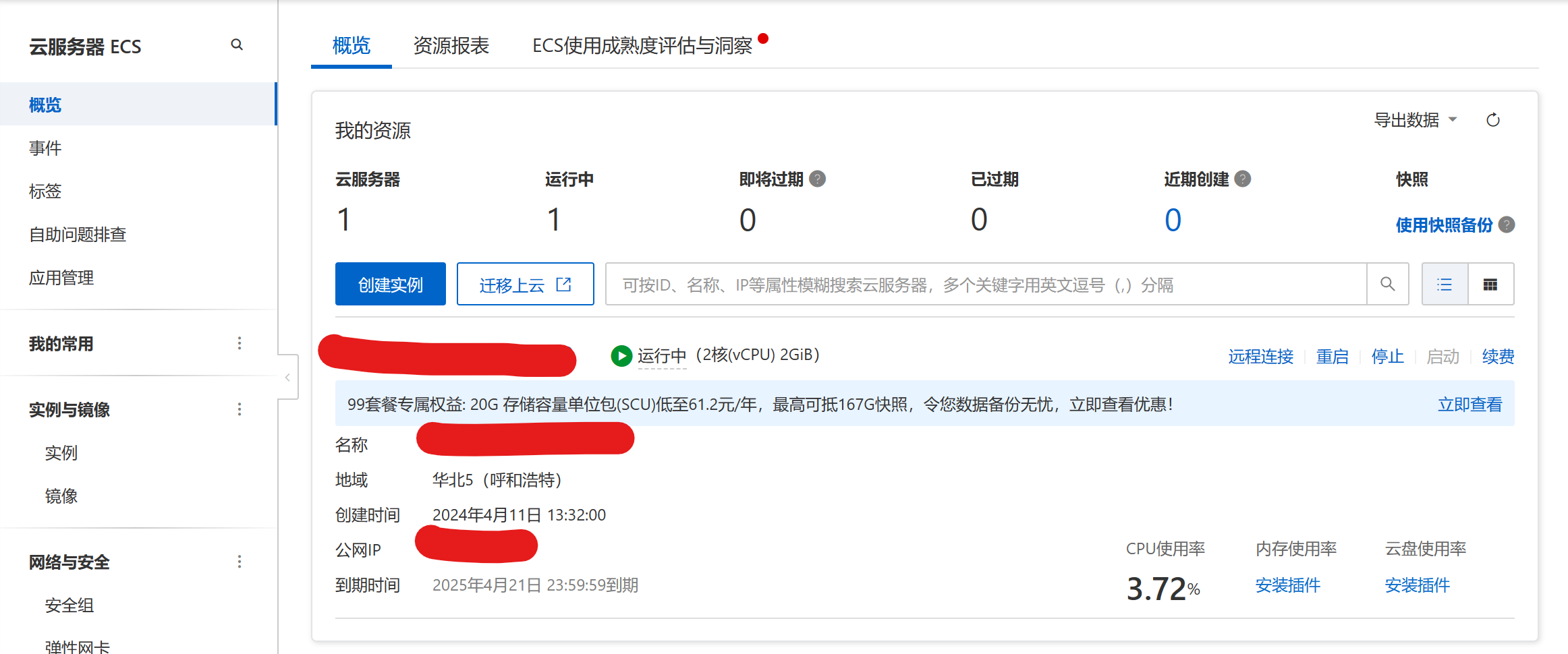
服务器设置
下载1Panel
点击远程连接/立即登录
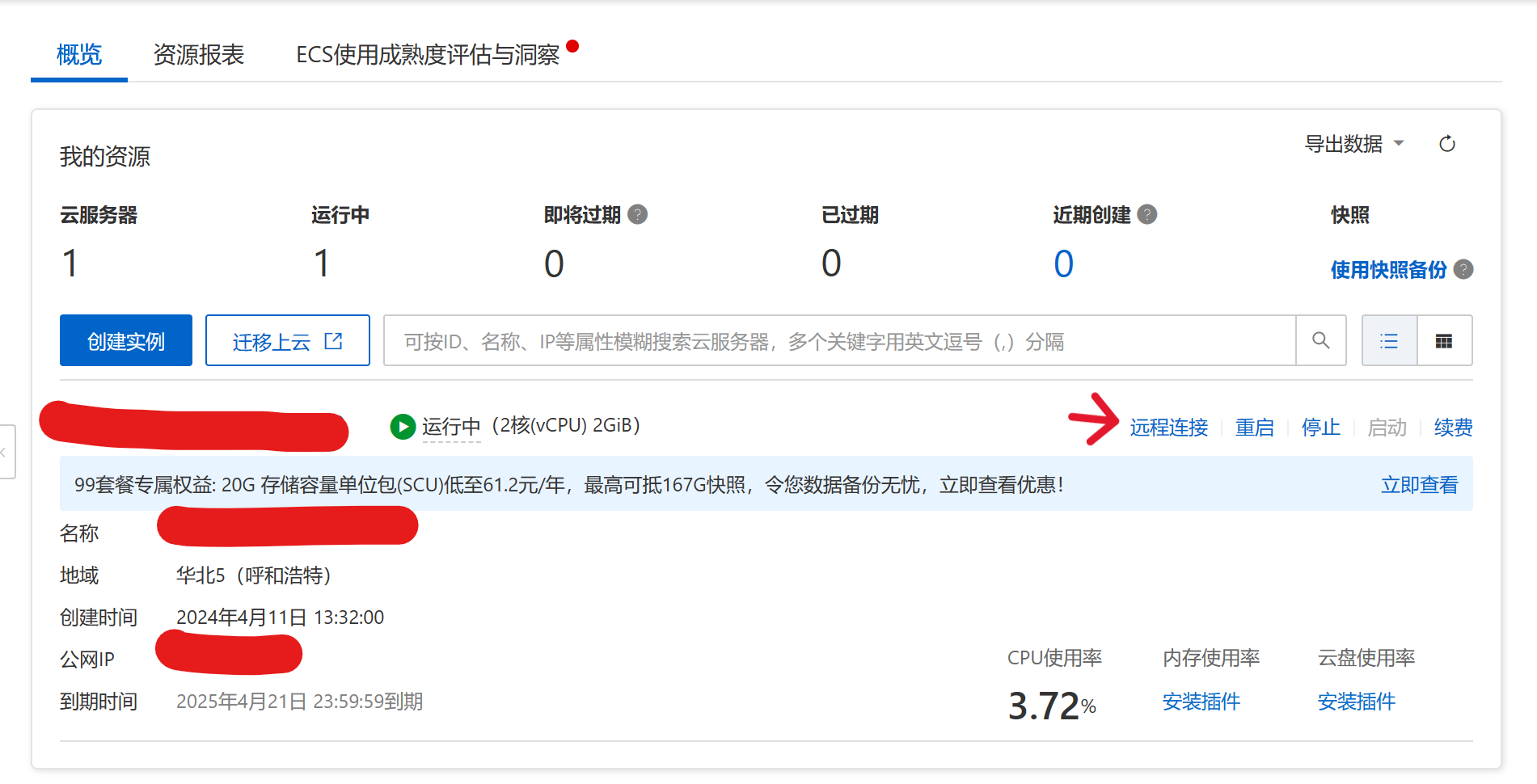
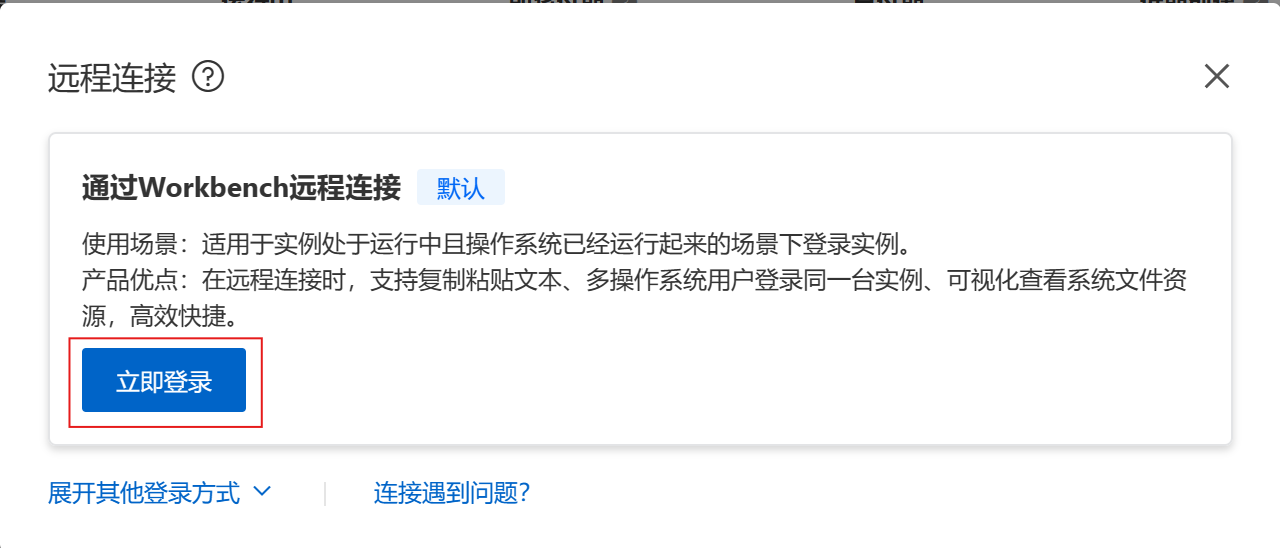
按照提示设置密码即可,记录好密码
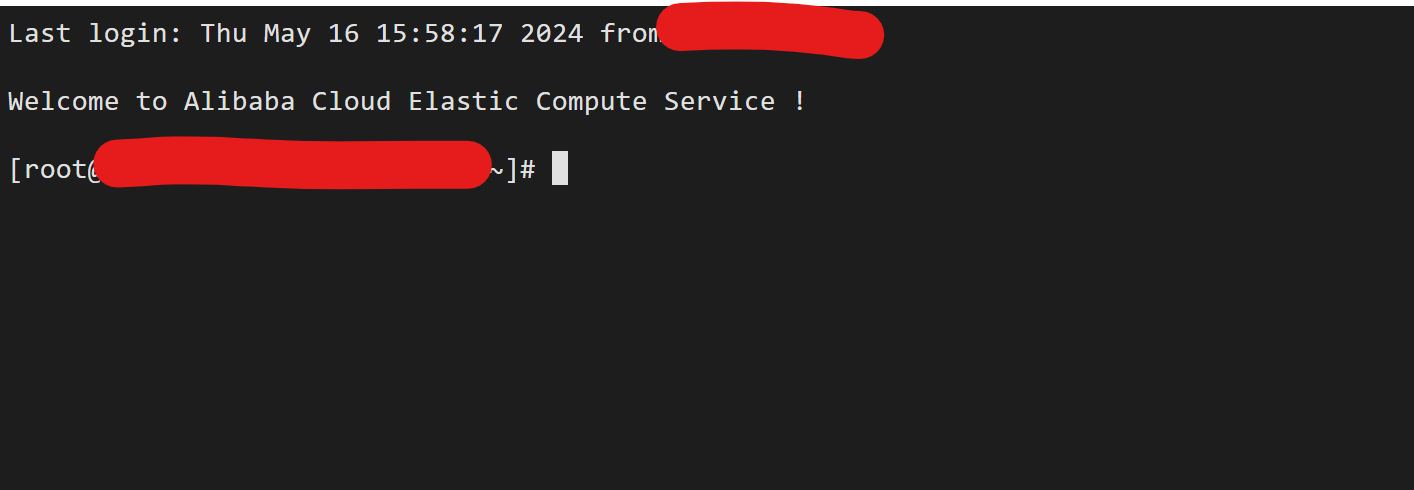
进入到服务器终端
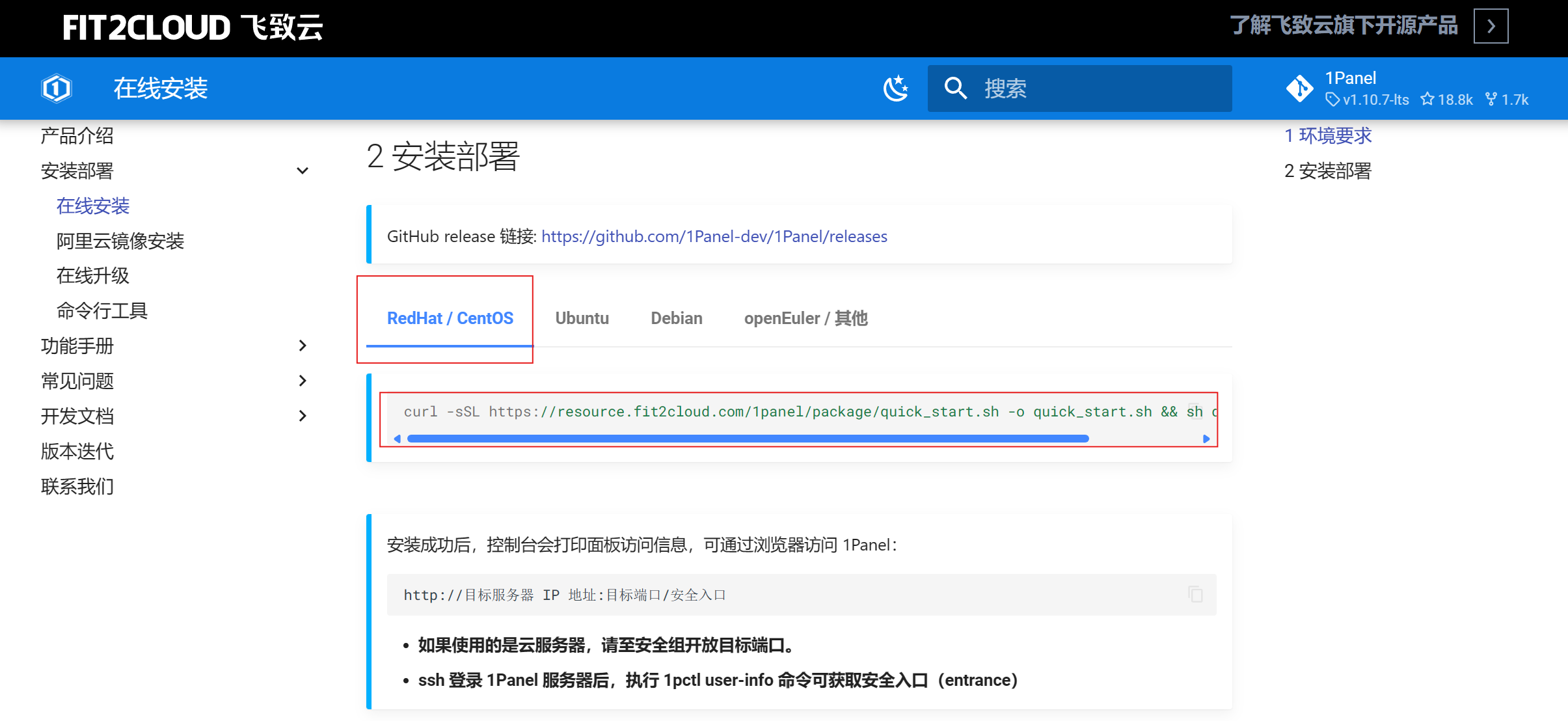
在浏览器搜索1Panel,进入官网:1Panel - 现代化、开源的 Linux 服务器运维管理面板
点击下载安装,在安装部署下,选择CentOS操作系统,复制命令行至服务器终端
等待下载安装完成即可
出现1Panel的logo说明下载完成
终端出现如下内容时,安装目录默认即可(按回车)
[1Panel log]: ==============开始安装=================
设置 1Panel 安装目录(默认为/opt):
等待安装成功,设置端口号以及用户名,终端出现以下内容
端口我设置为8888,这是以后用来直接访问1Panel的端口
设置1Panel端口(默认为18996):8888
[1Panel log]: 您设置的端口号为:8888
再按照终端提示,设置用户名以及密码即可
记好用户名和密码,一会登录要用
等待终端启动1Panel
会出现外网地址
[1Panel log]:====================感谢您的耐心等待,安装已完成======================

[1Panel log]:请用浏览器访问面板:
[1Panel log]:外网地址:http://......:8888/...
[1Panel log]:内网地址:http://......:8888/...
[1Panel log]:面板用户:....
[1Panel log]:面板密码:....
开放端口
设置完成后,打开阿里云服务器控制台--安全组,开放8888端口
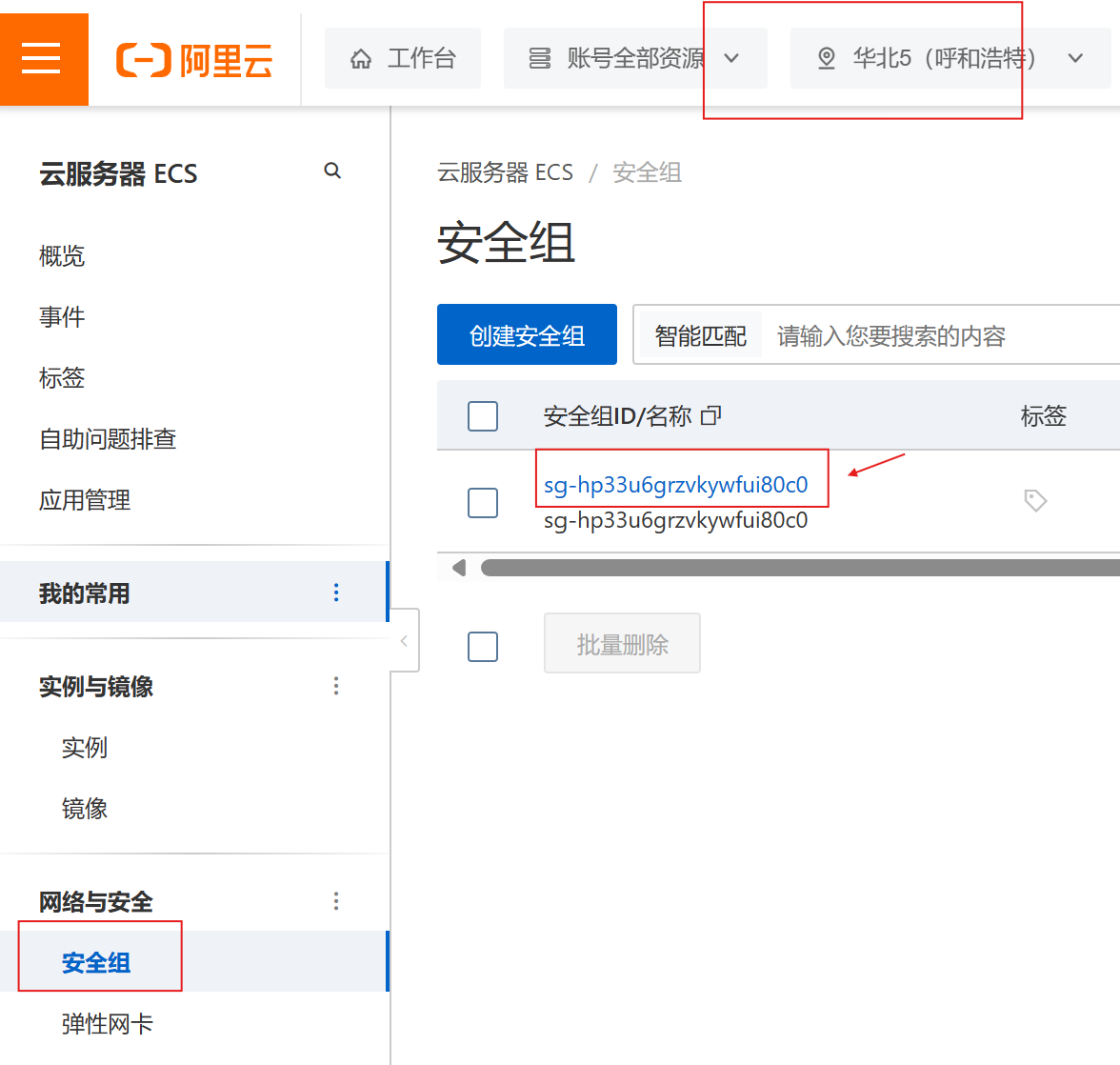
同时确认,上方红框内,地区与购买服务器时保持一致,否则无法看到安全组
点击安全组ID/名称
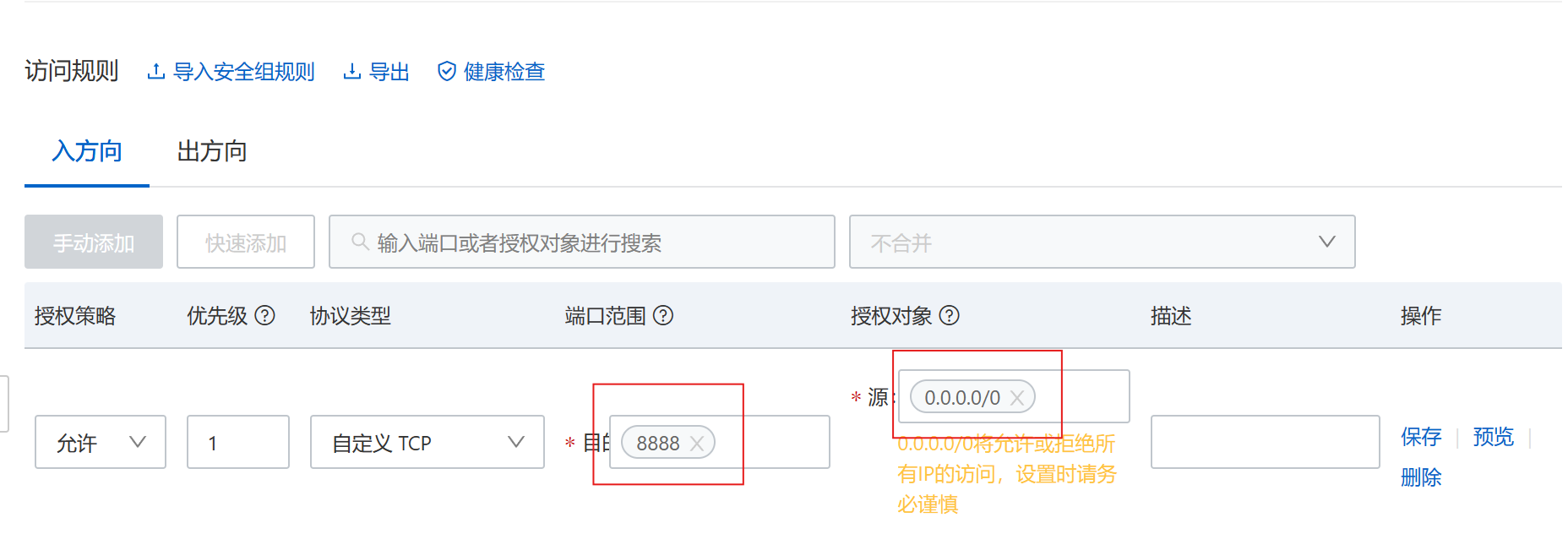
设置8888端口开放
打开服务器公网ip的8888端口,进入1Panel页面
搭建网站
下载应用
输入之前在终端的1panel用户名和密码
进入应用商店,下载OpenResly、Mysql、Halo
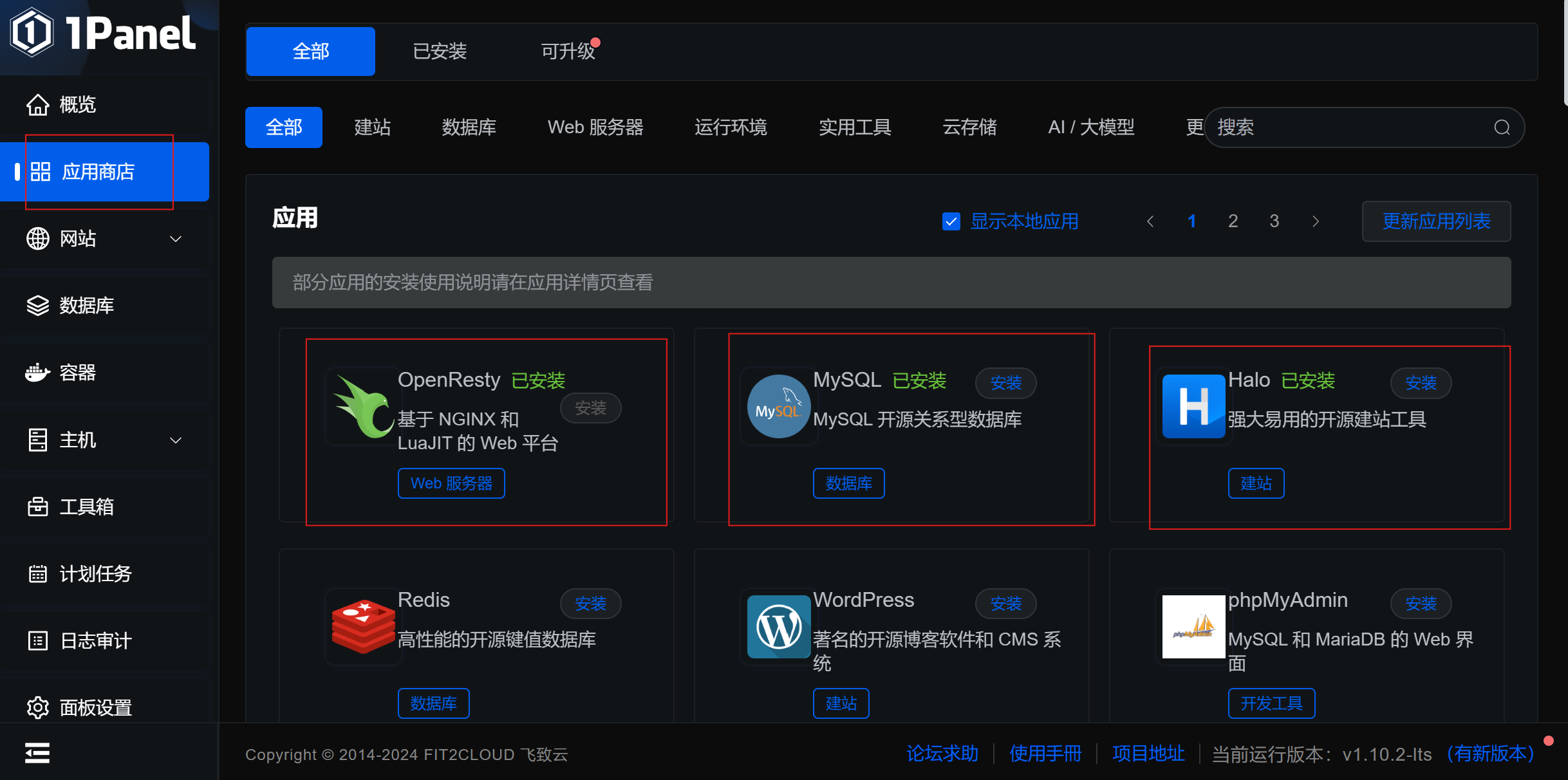
安装设置,都默认即可
申请域名
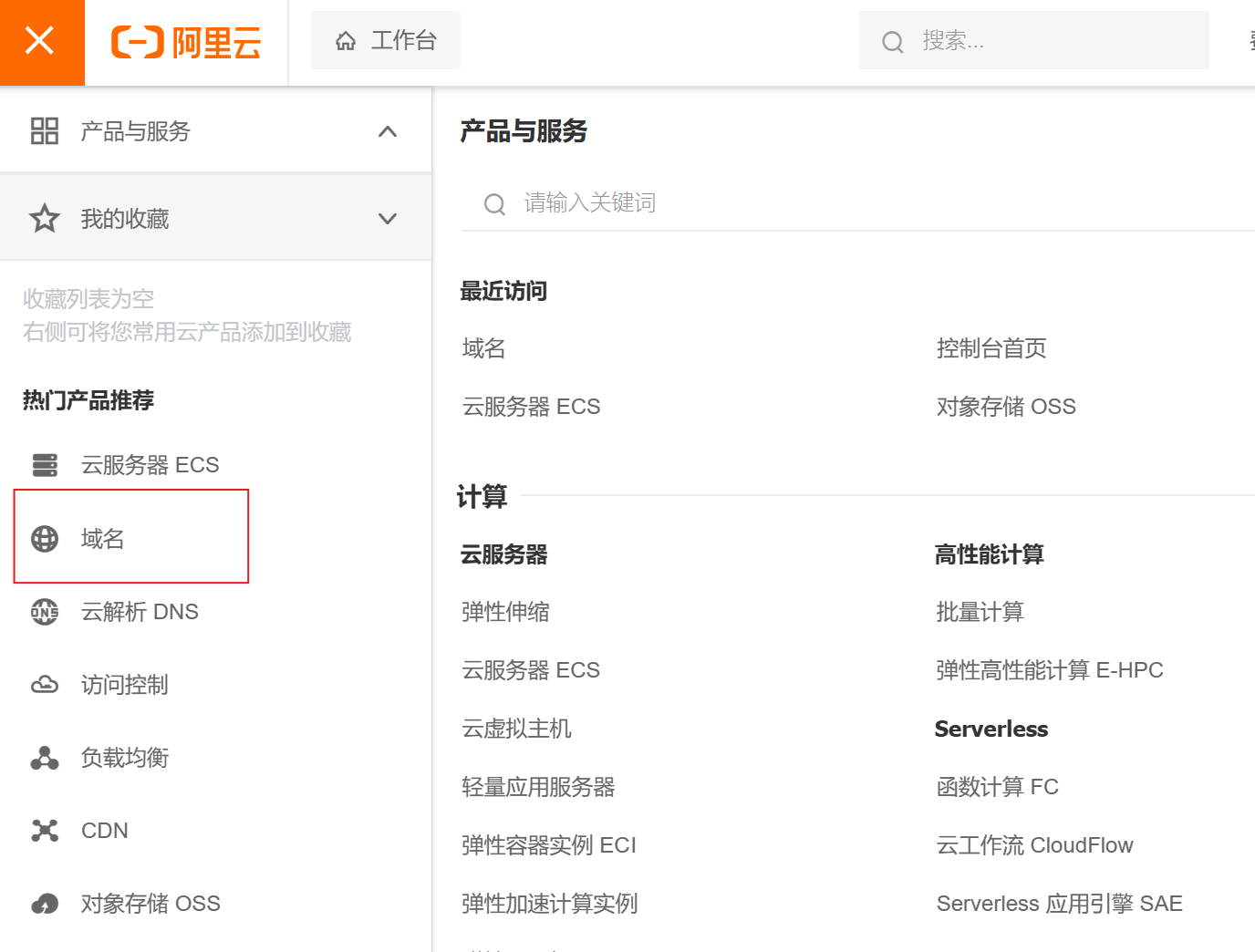
打开阿里云控制台--域名,注册你想要的域名
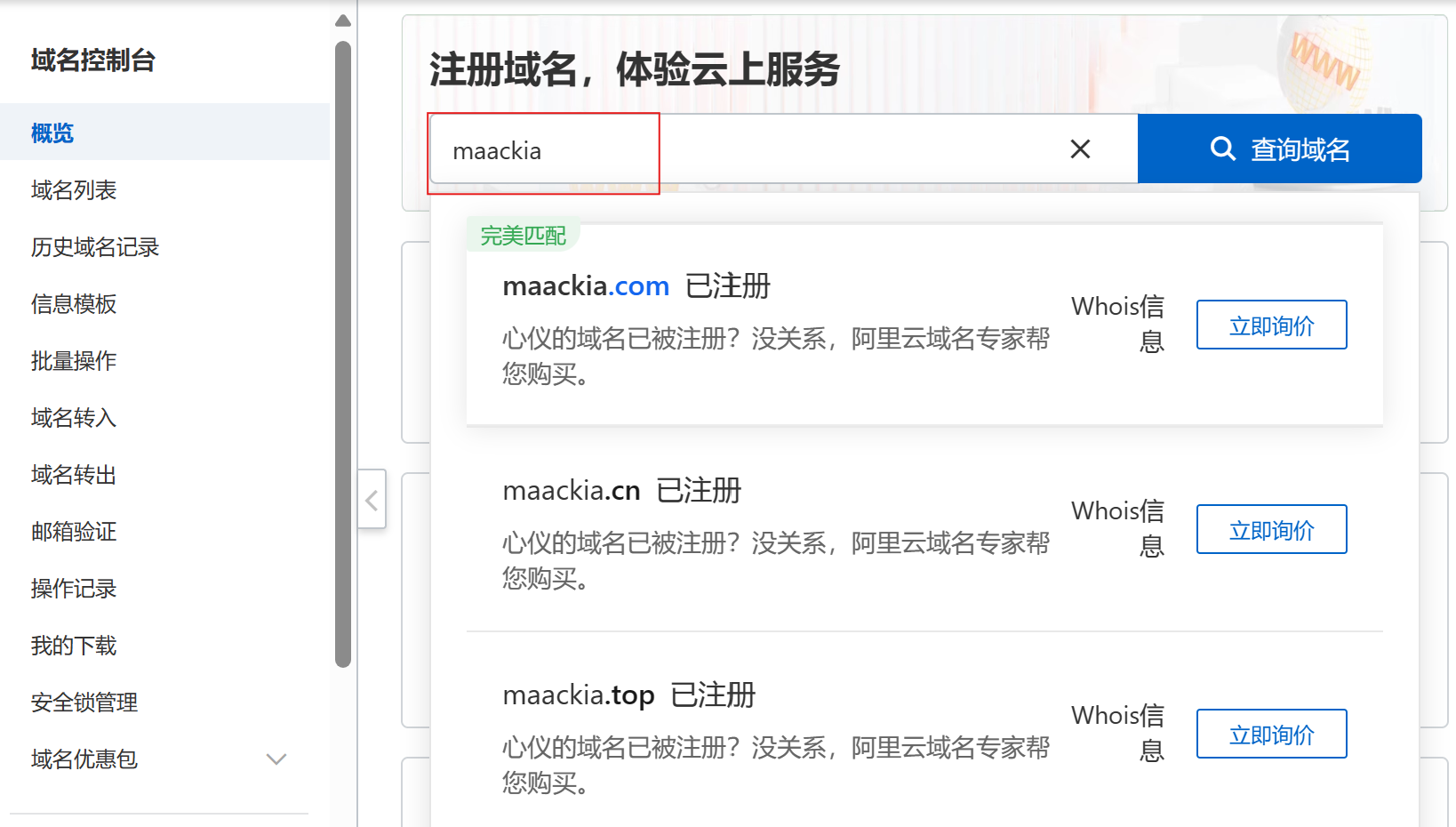
注册需要先阿里云审核然后再进行ICP备案,时间比较久,等着就好
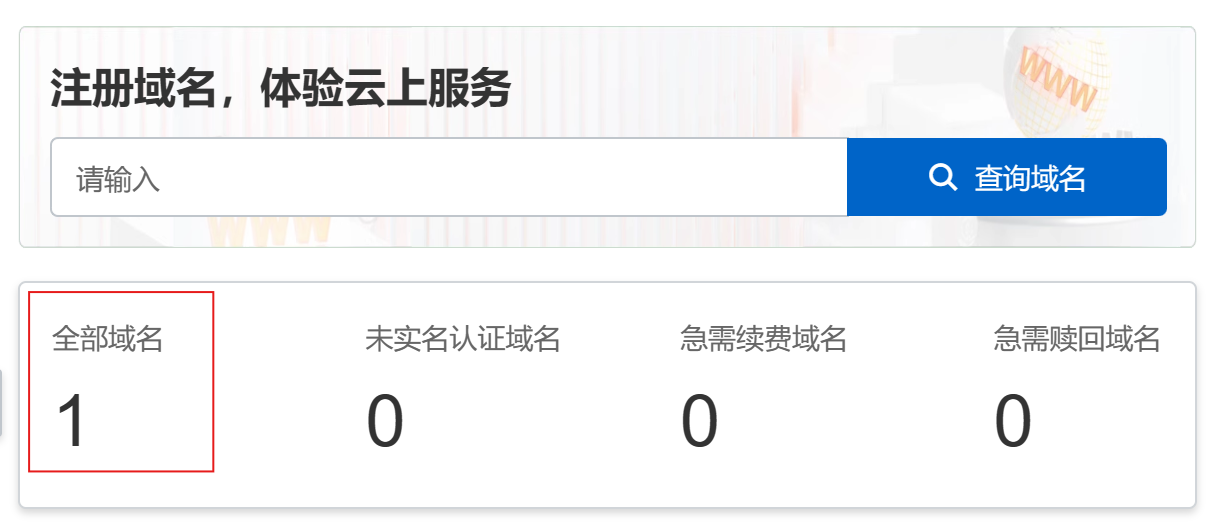
注册完域名后,点击全部域名,进行域名解析
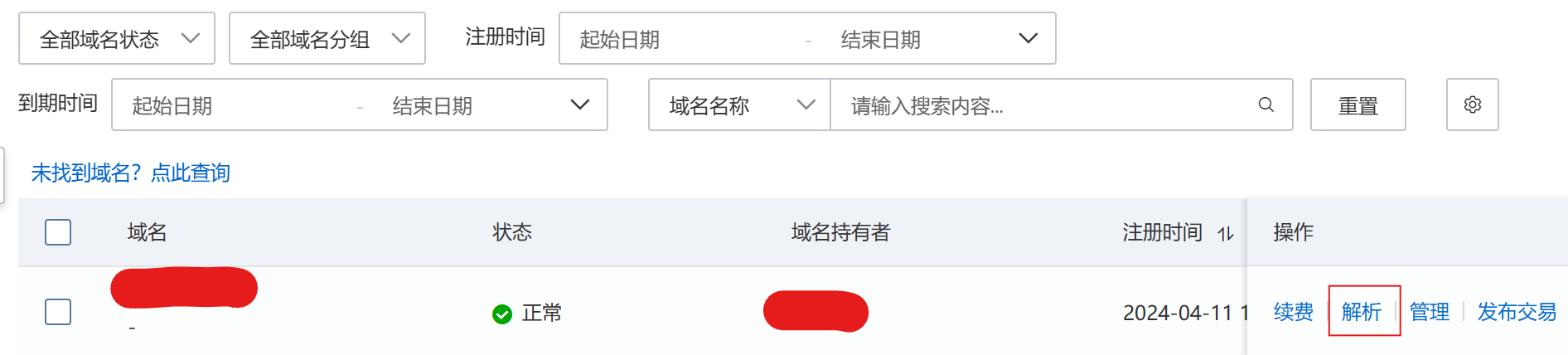
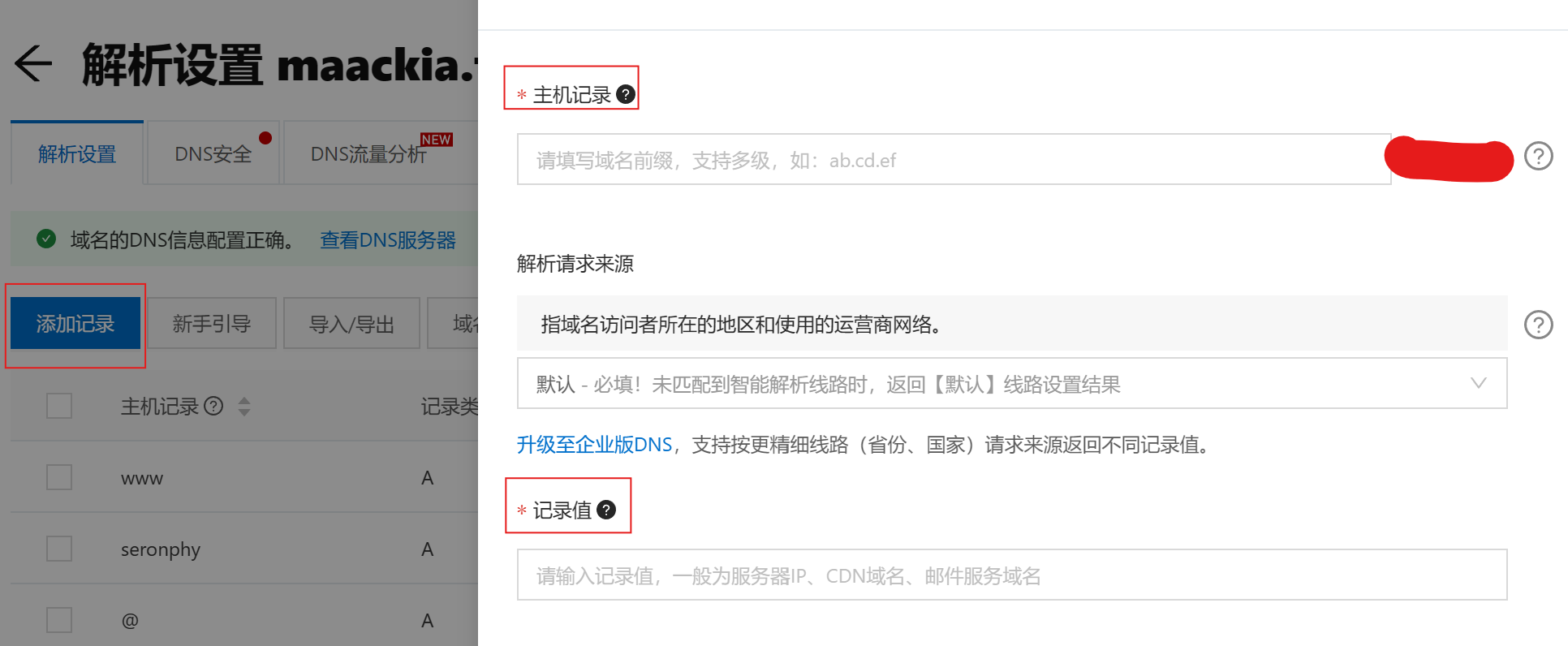
点击添加记录
主机记录有提示,可以照着填写,例如www
记录值设置为服务器IP地址
其他默认即可
创建网站
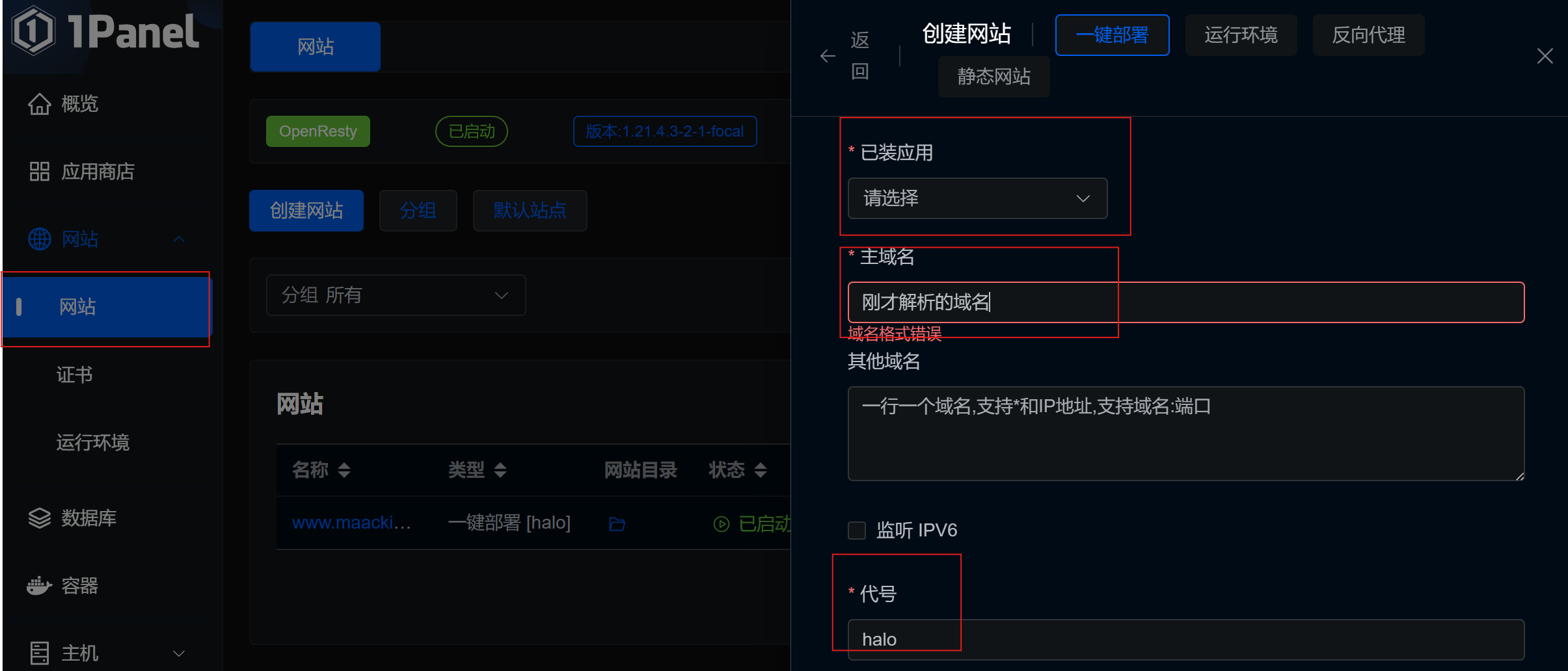
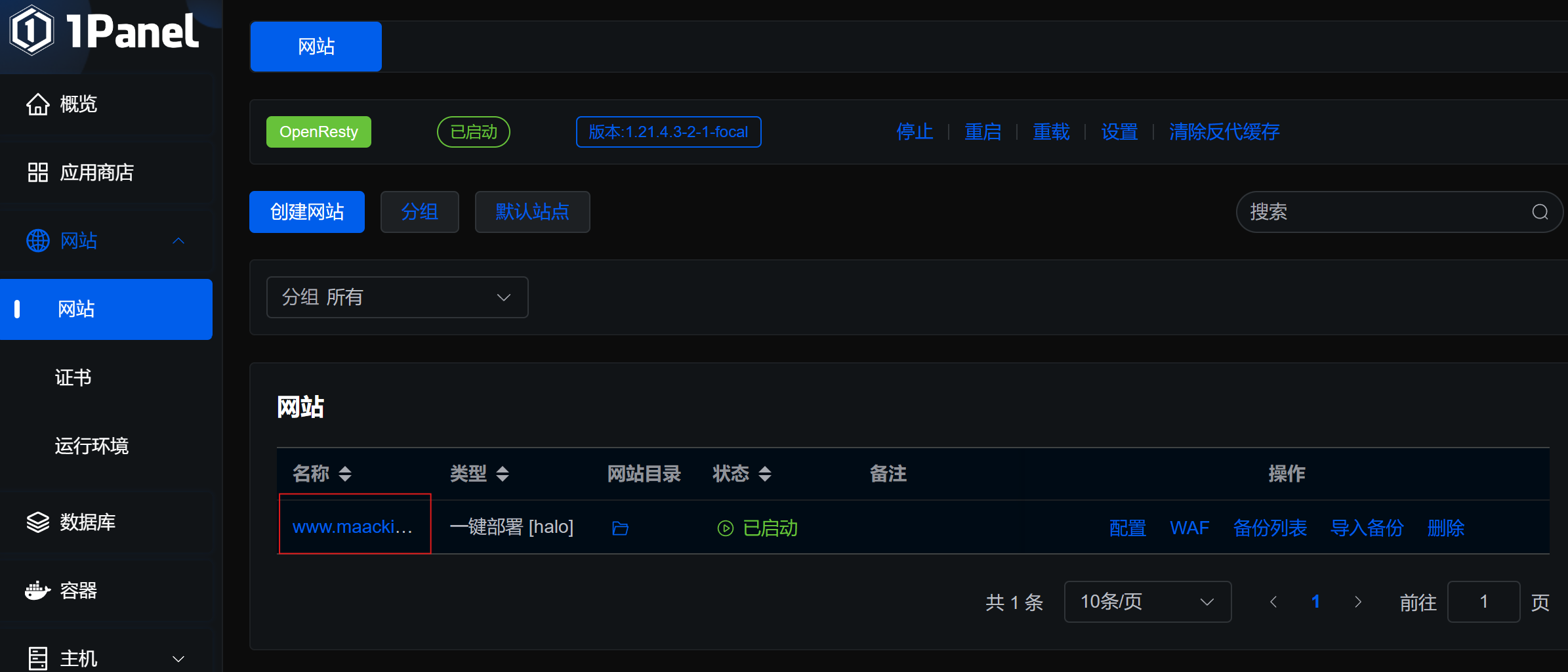
回到1Panel页面,点击网站,创建网站
已装应用:选择halo
主域名填写刚才解析的域名
代号叫什么都行
其他默认
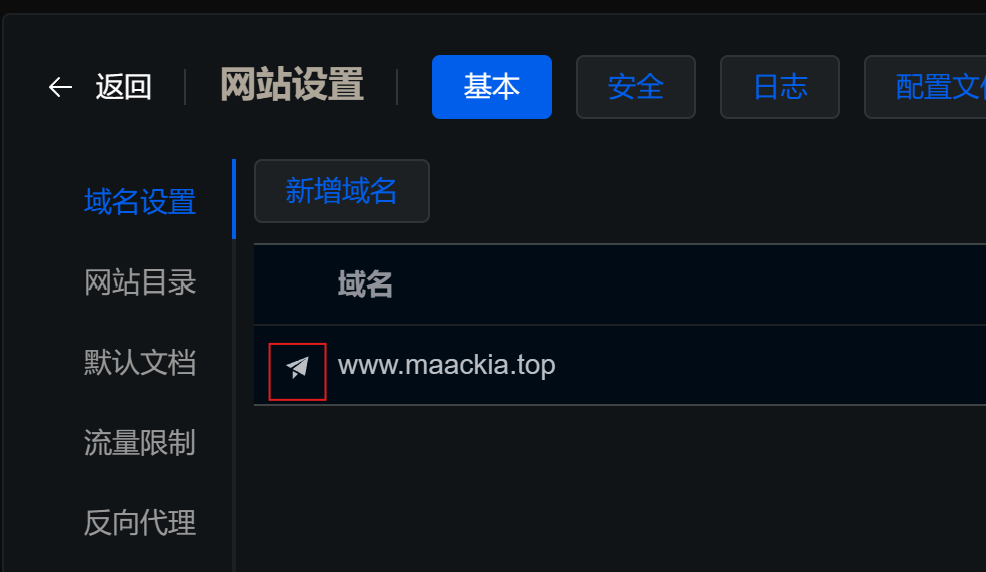
点击网站名称,进入后,点前面小飞机即可打开网站
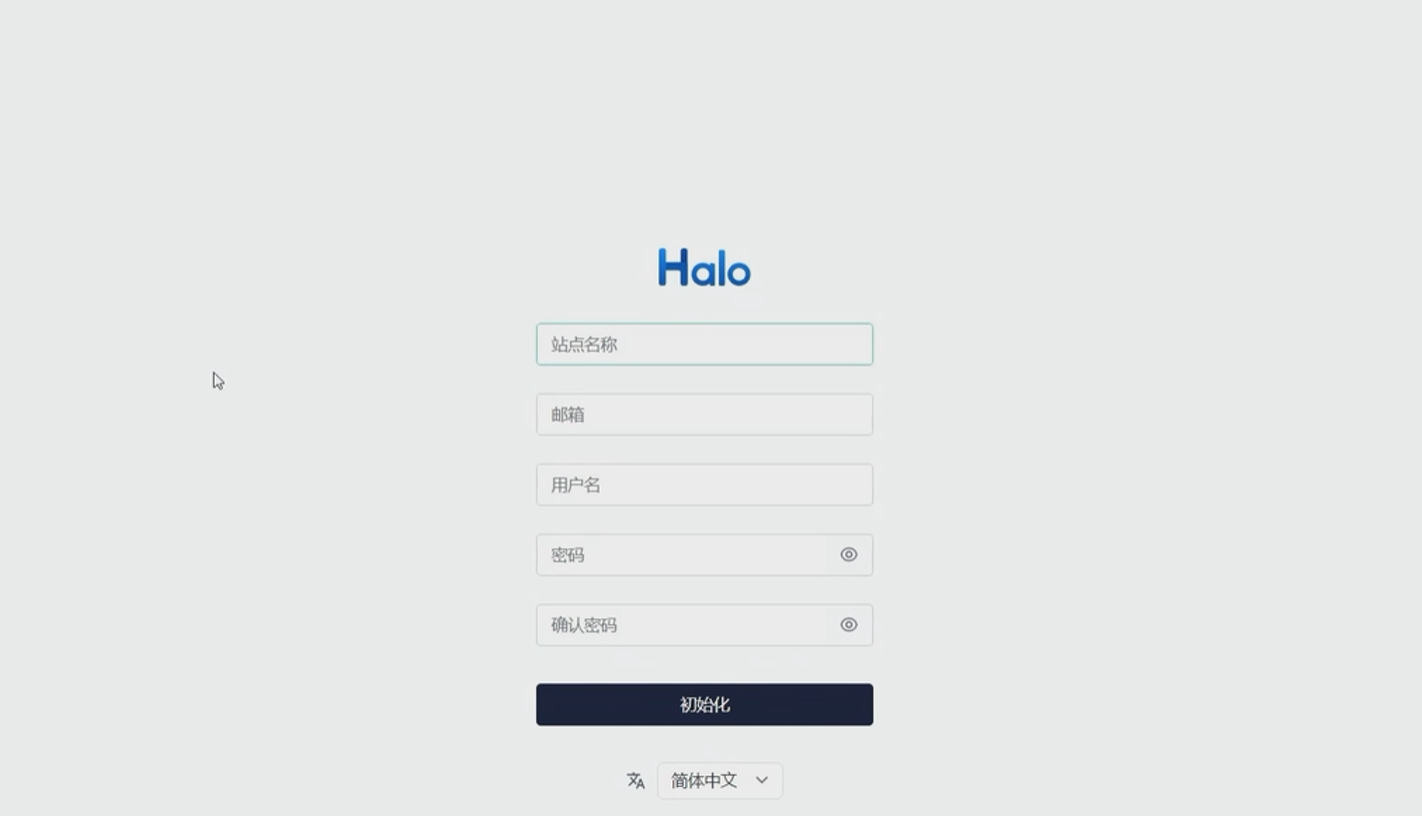
注册Halo
第一次登录,需要注册一个Halo账号,按照要求注册即可
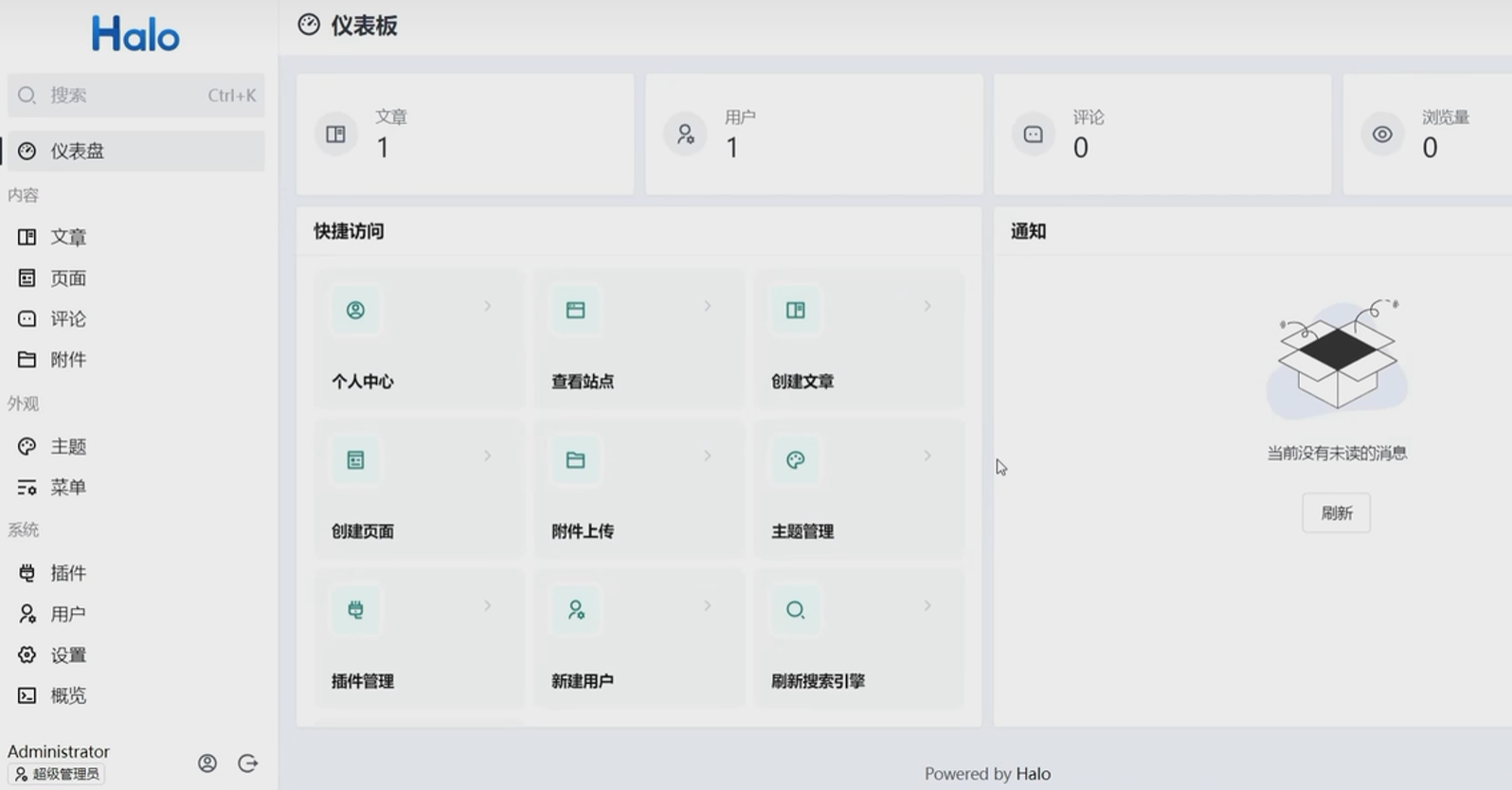
注册完成后,等待网站加载,进入仪表盘
美化网站
在外观--主题--主题管理
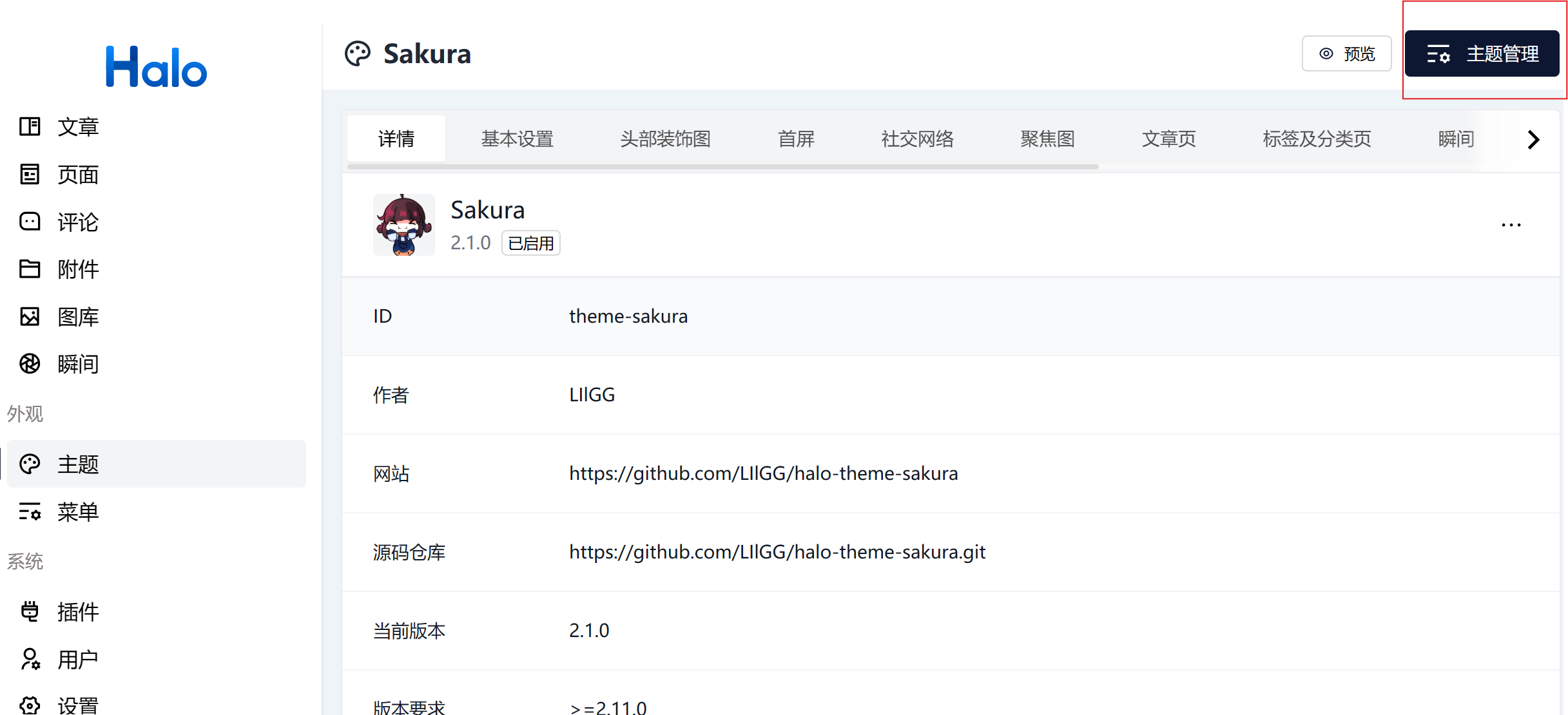
在应用市场内选择自己喜欢的主题即可
关于主题的文章发布,图片上传,等等不同主题都会有教学
在浏览器输入框输入刚才解析的域名即可
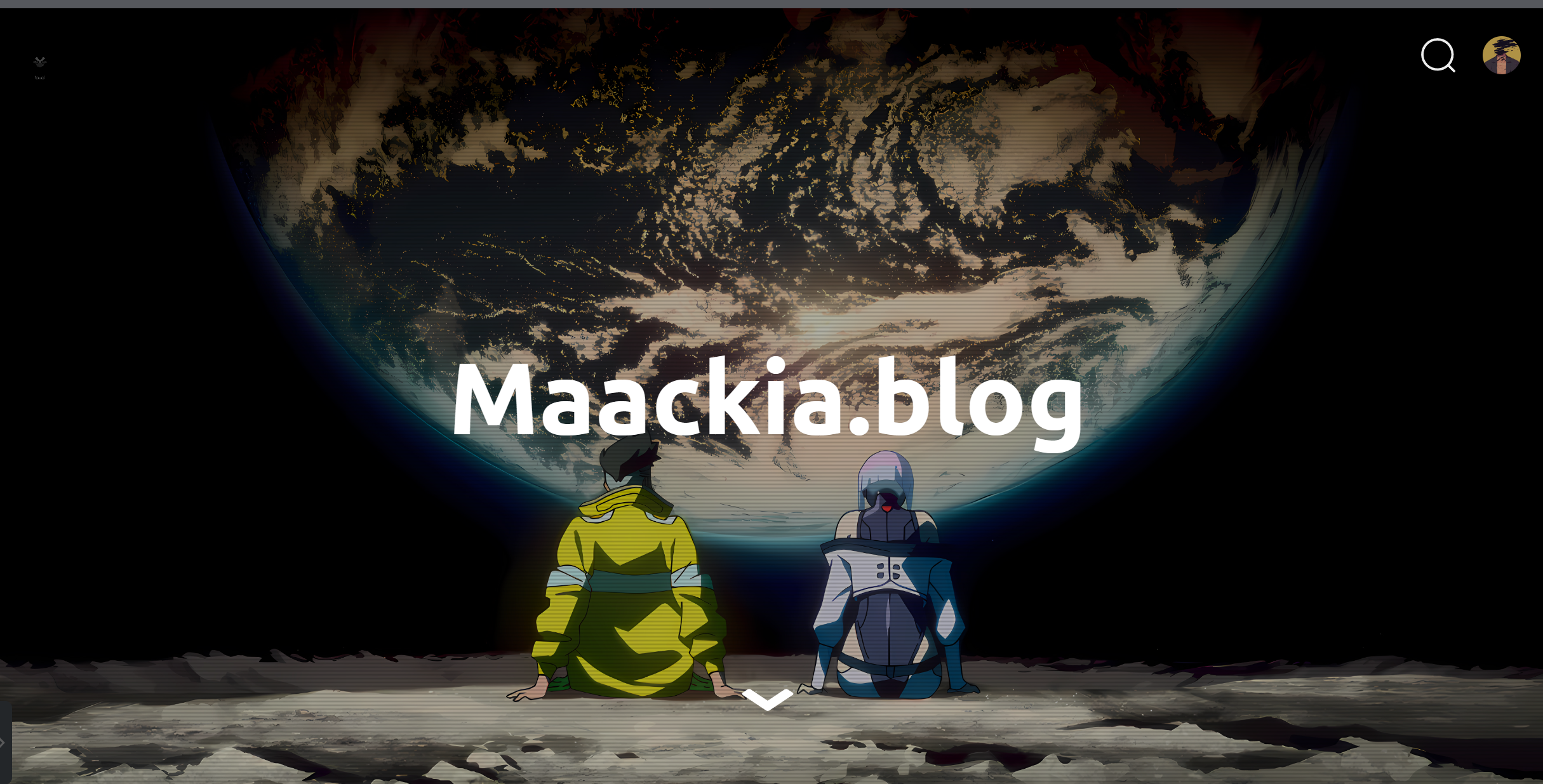
至此,个人网站搭建完成,剩下的就是按照不同主题完善网站即可
.jpg)
.jpg)