

.jpg)

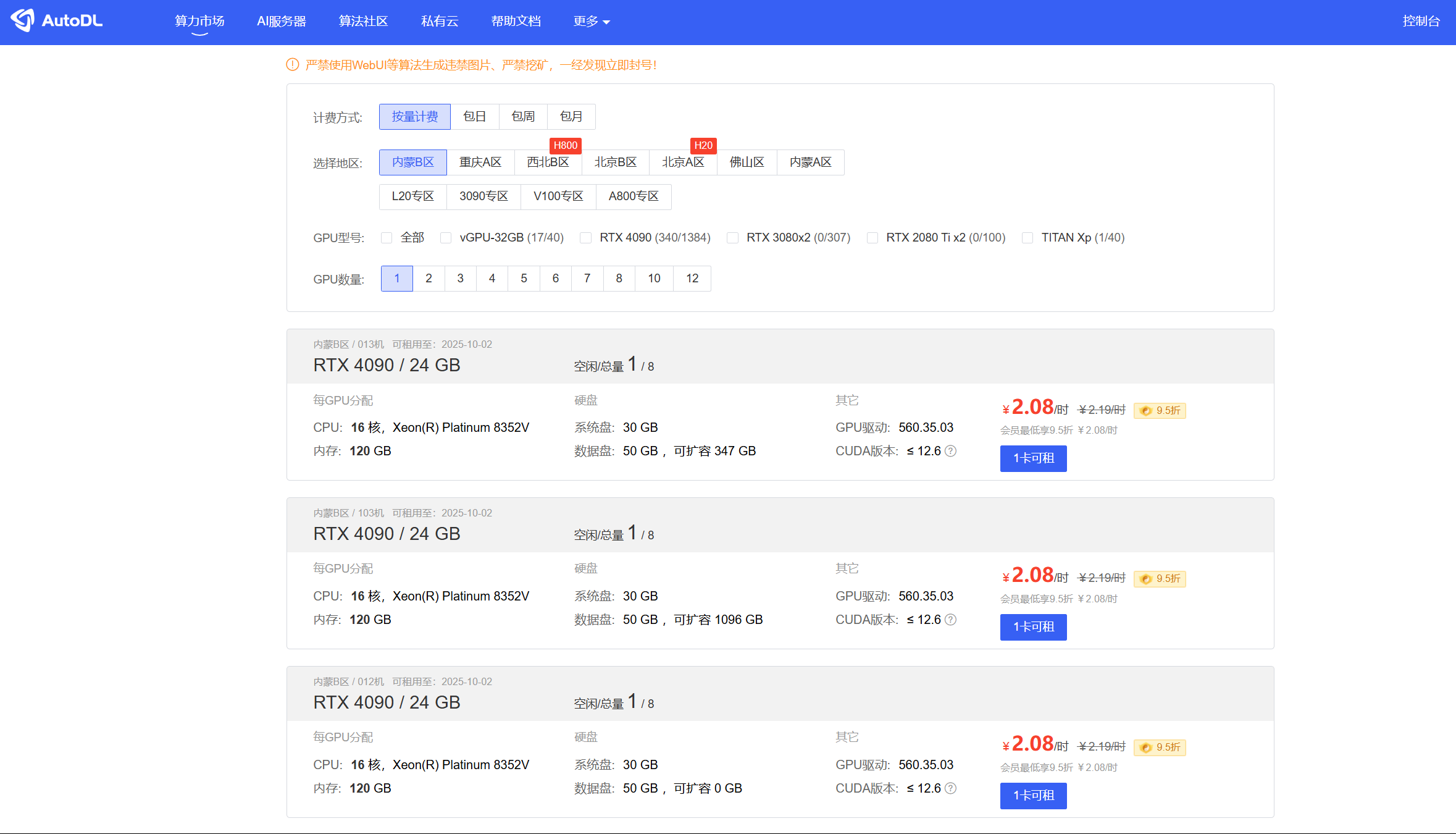
购买服务器
推荐网站:Autodl
优点:画面简洁,流程清晰,帮助文档详细易懂
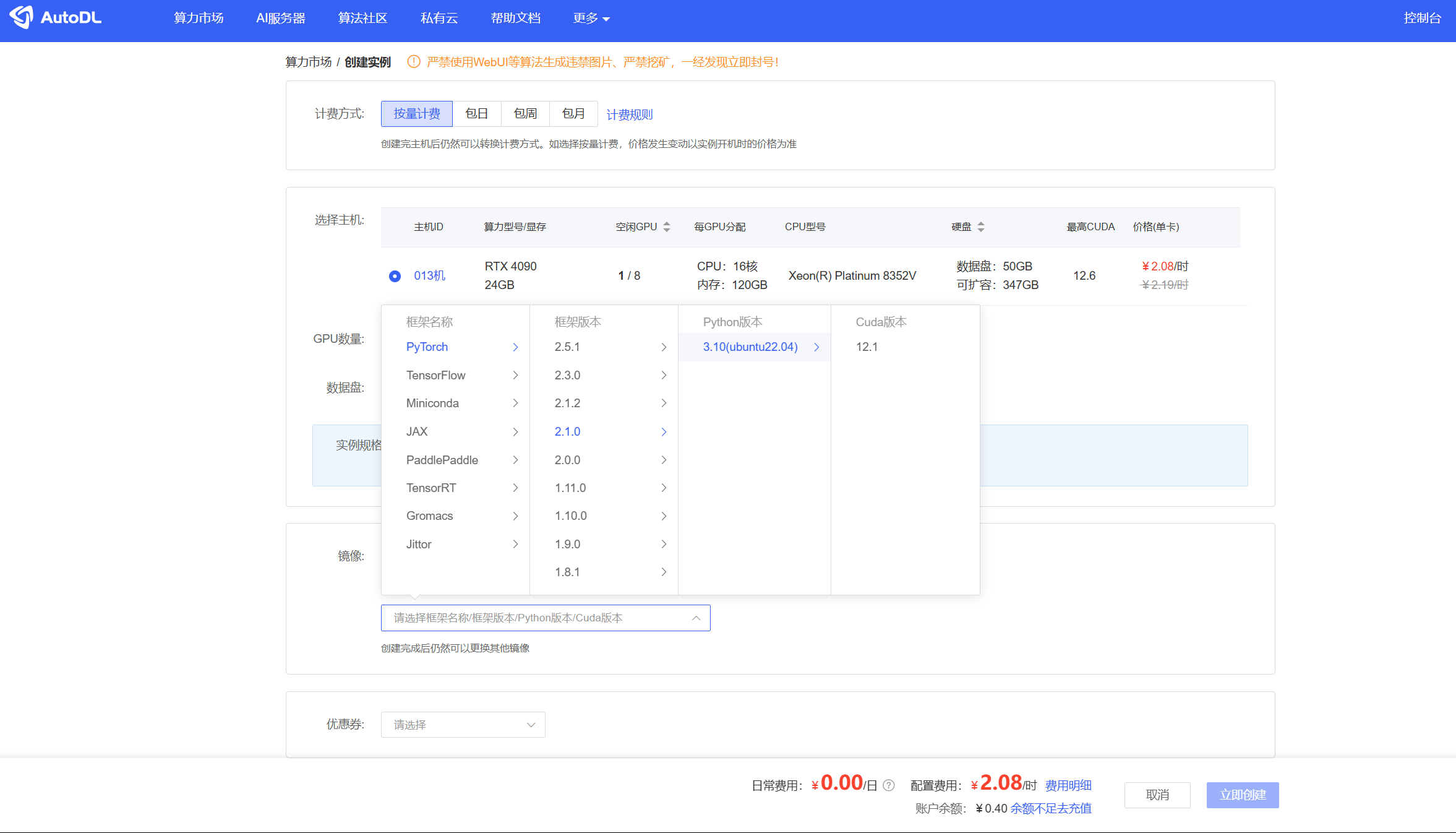
选择服务器进行购买,选择基础镜像配置需要的环境即可
GitHub拉取项目
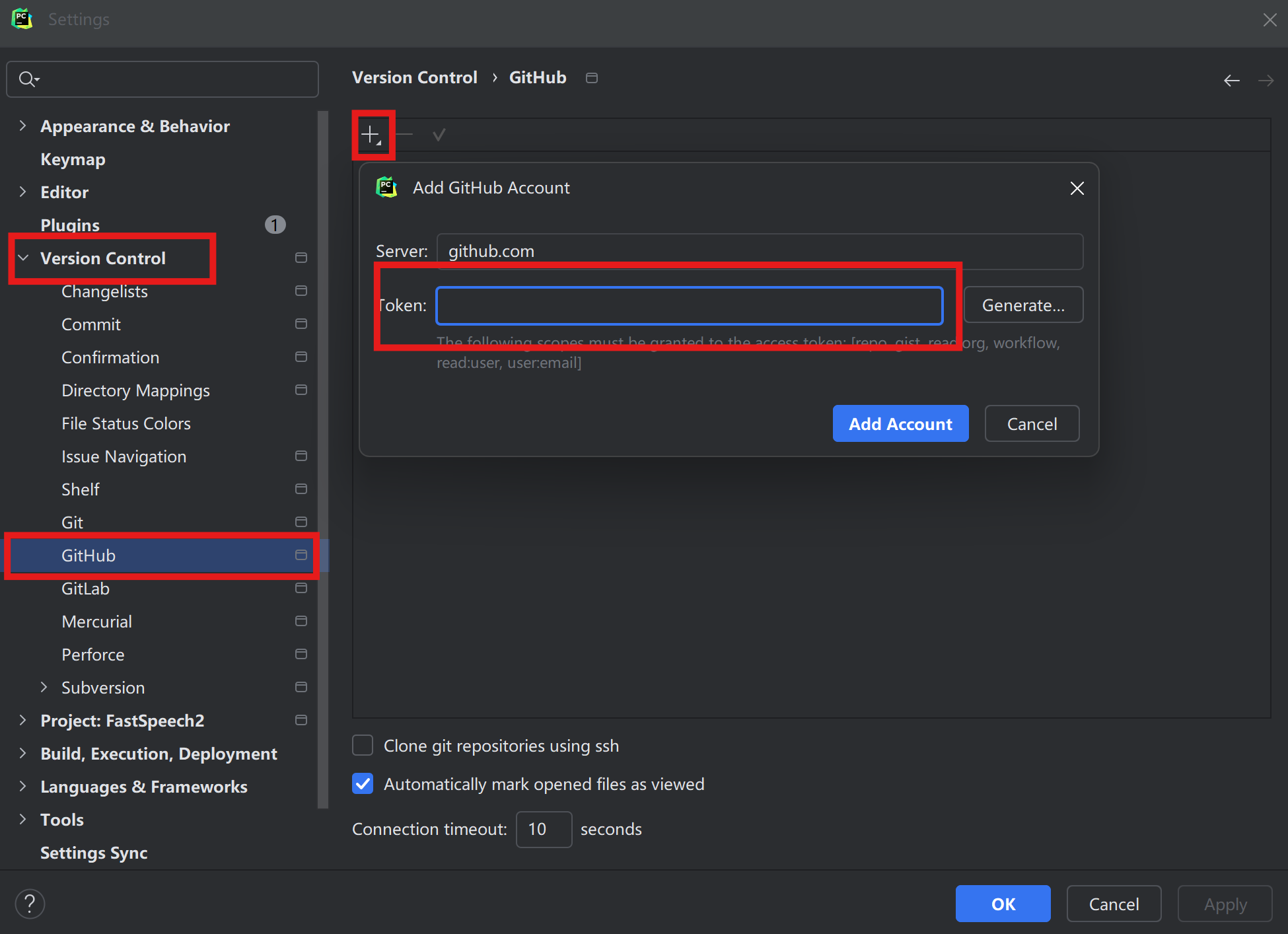
Pycharm添加GitHub账号
github→Settings→Developer settings→Personal access tokens→Generate new token
选择项目拉取到本地
Pycharm连接服务器
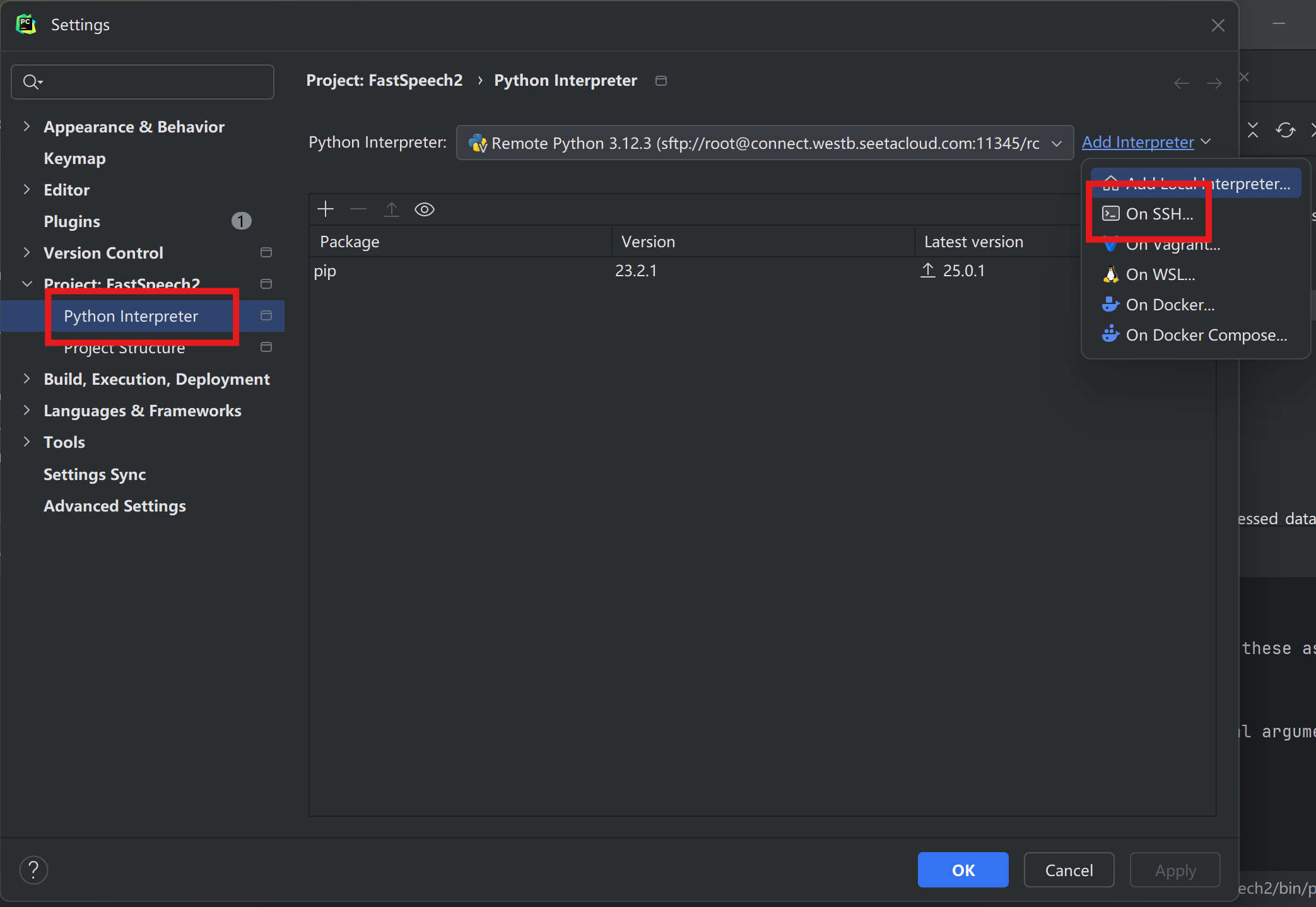
Setting→Python Interpreter→Add Interpreter→On SSH
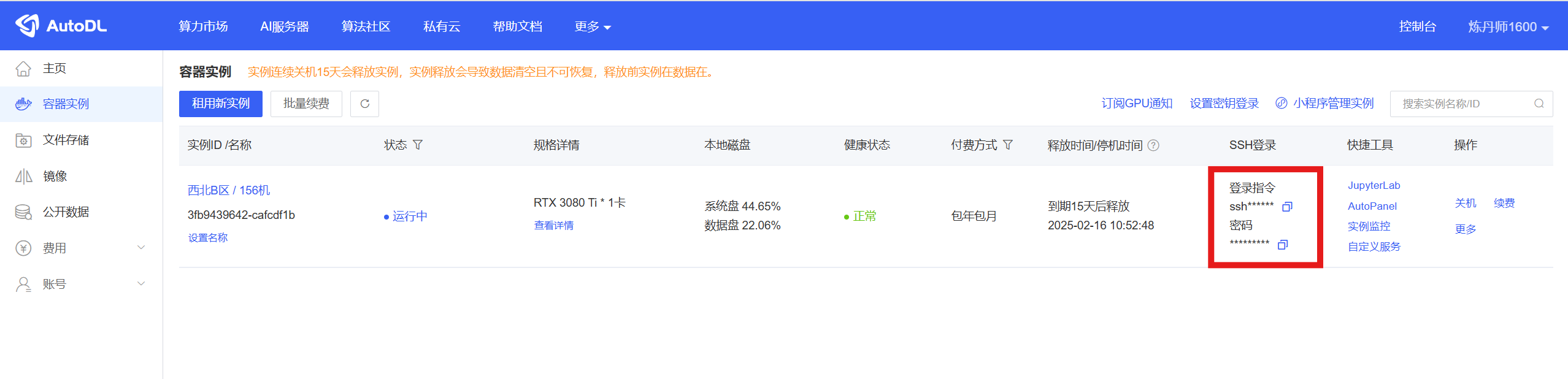
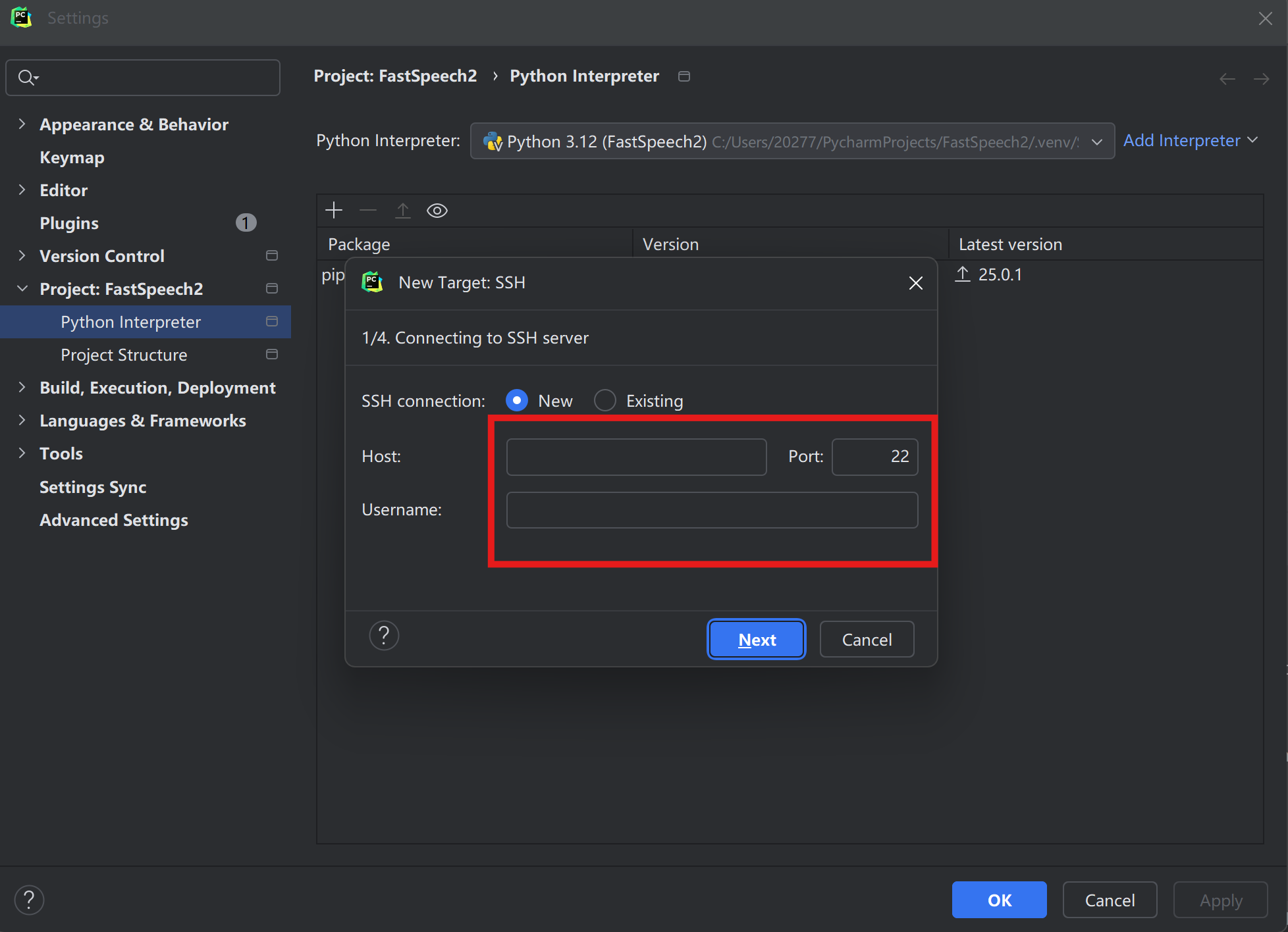
按照所购服务器的SSH信息进行登录
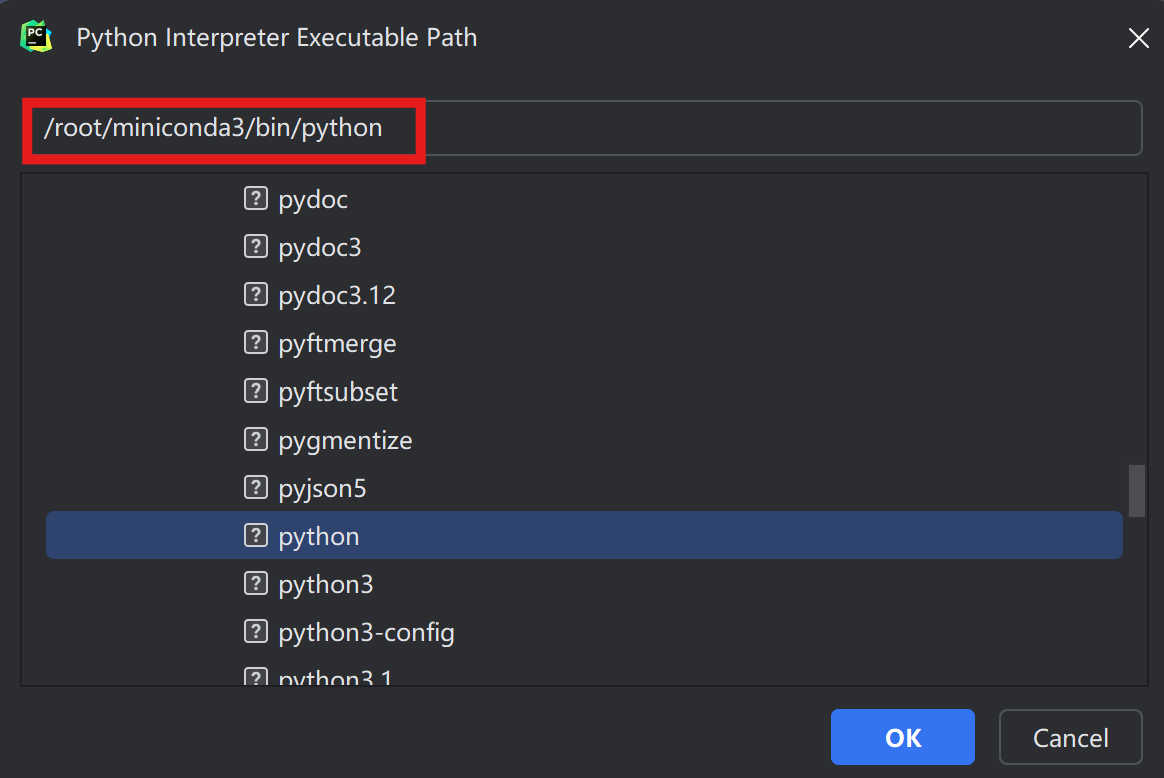
Base interpreter:选择/root/miniconda3/bin/python
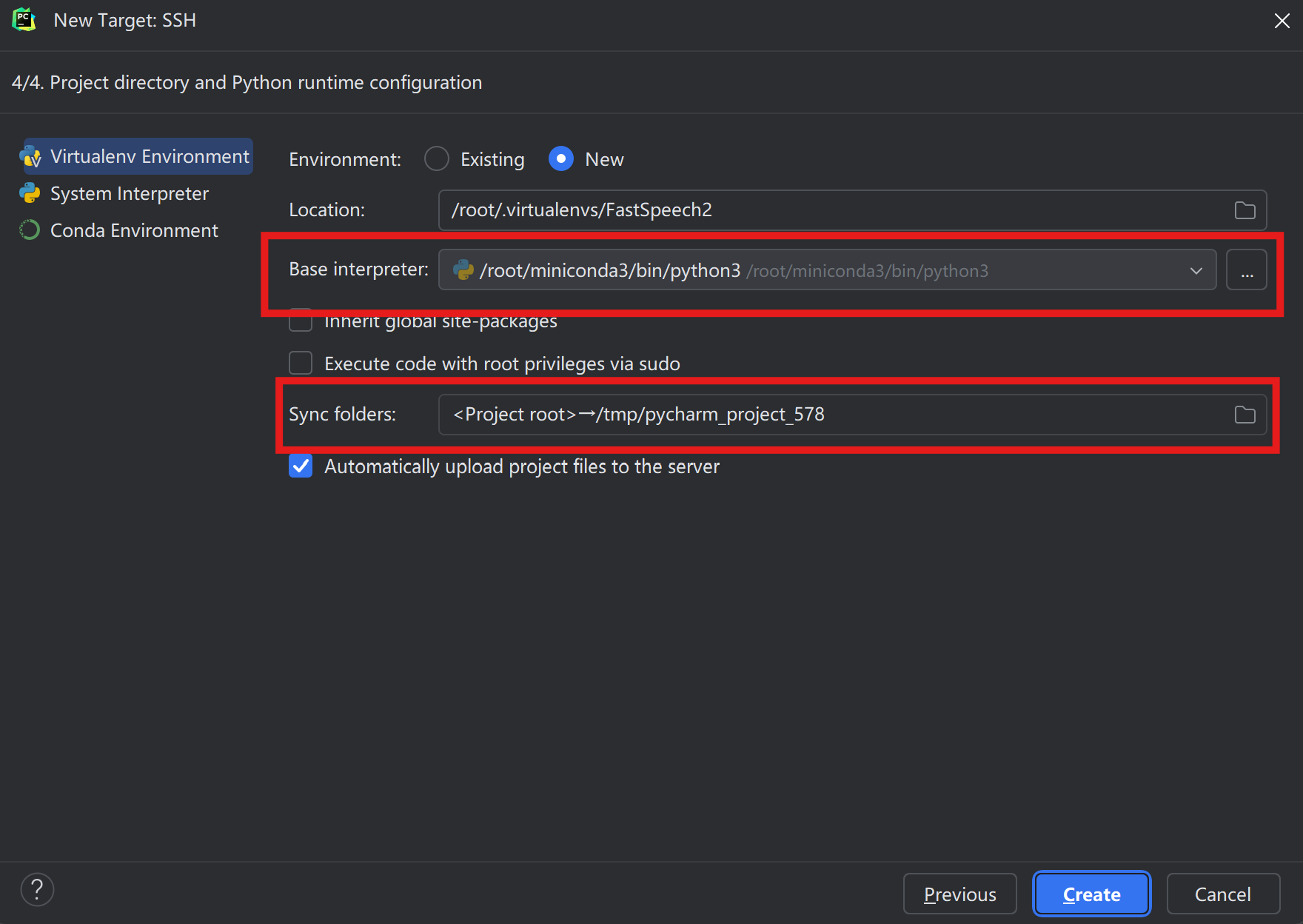
Sync folders:选择/root/autodl-tmp
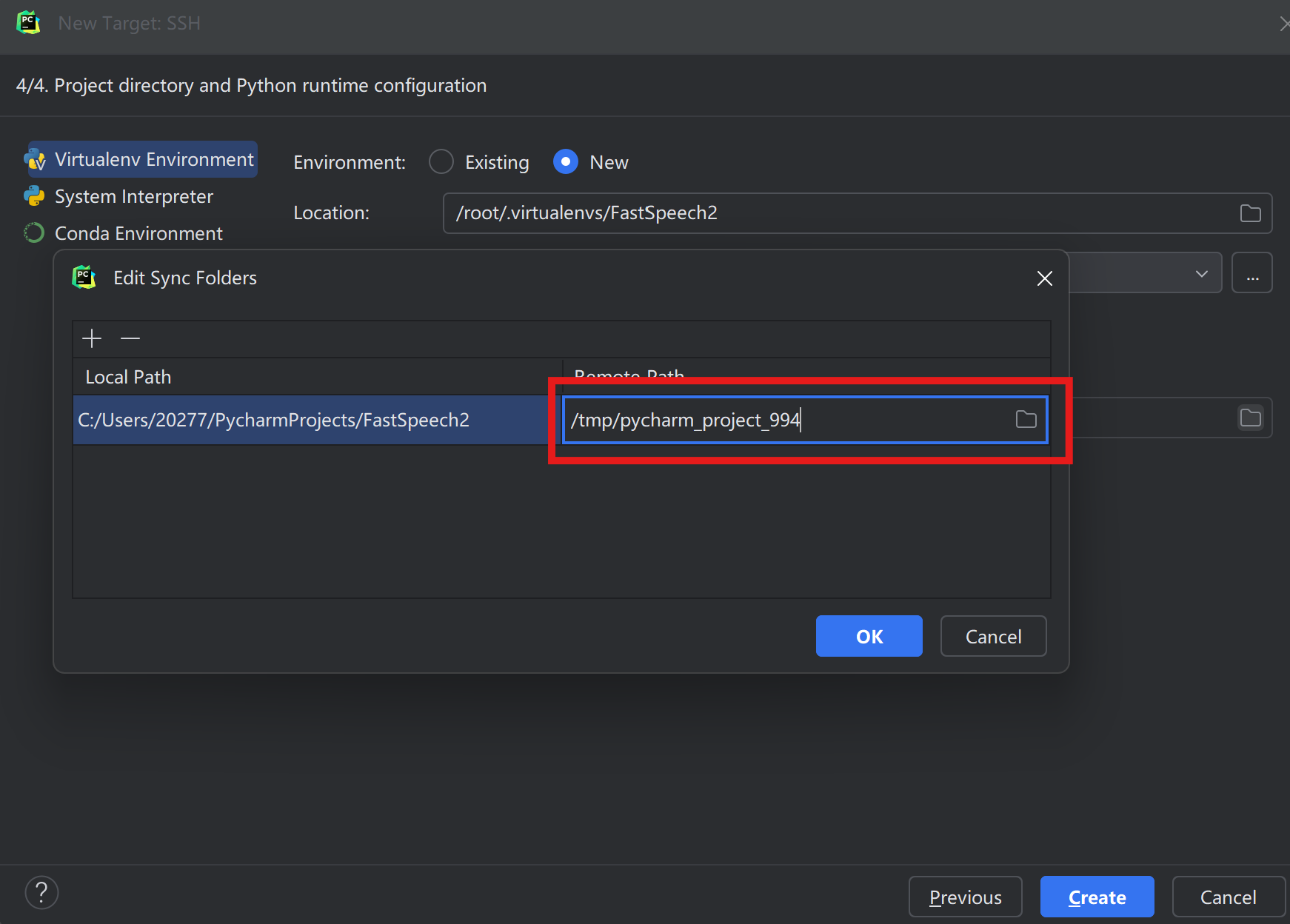
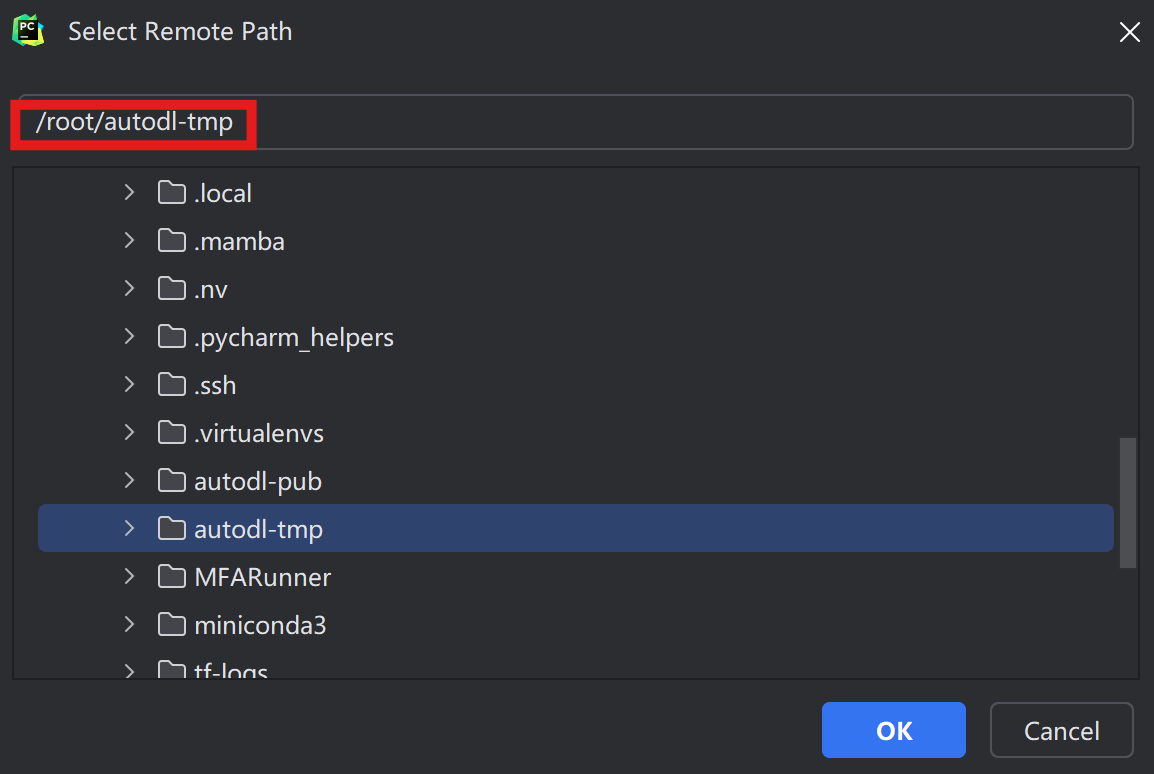
Tools→Deployment→Browse Remote Host:Pycharm能查看服务器项目目录
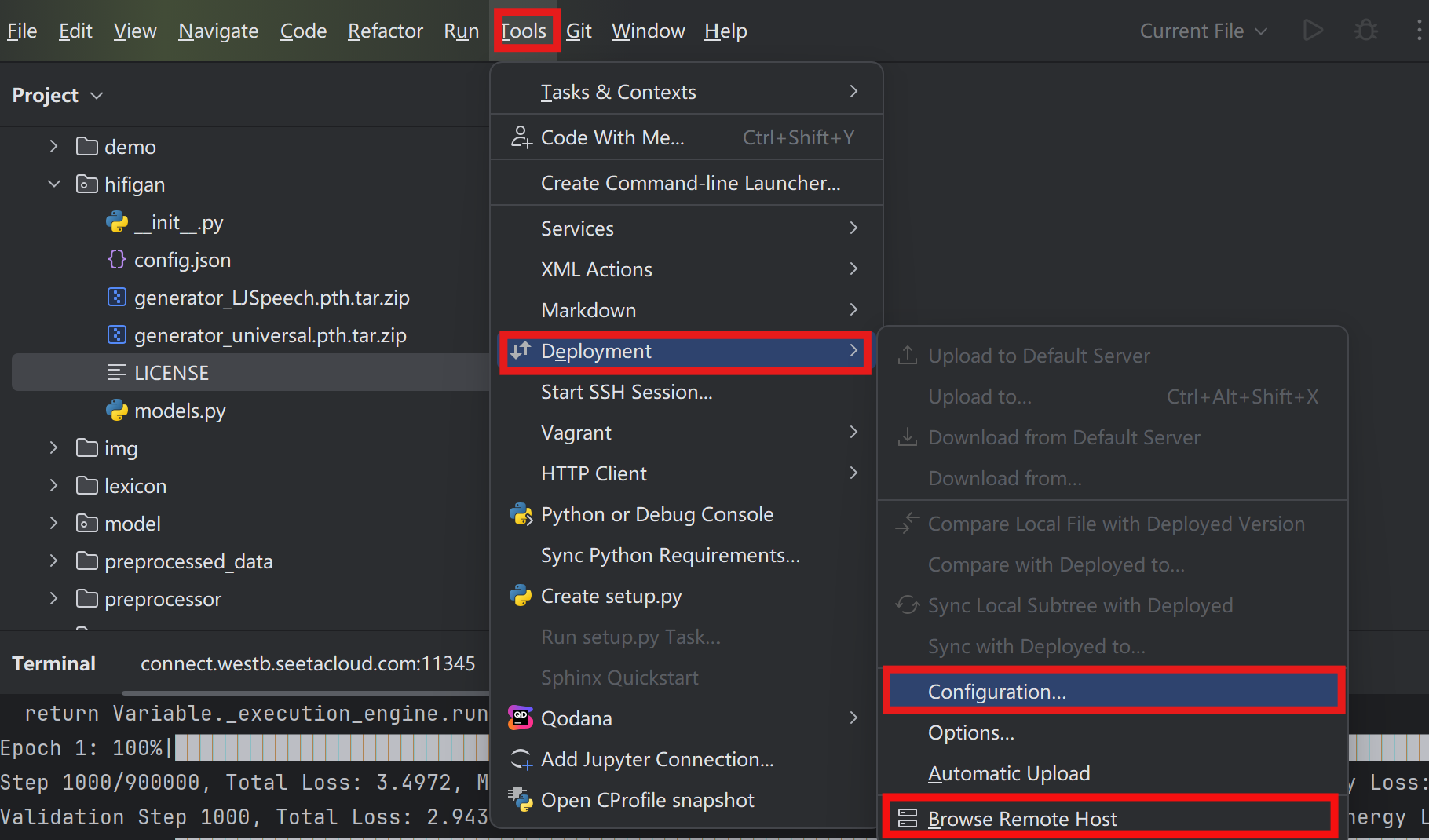
查看文件以及上传本地文件至服务器
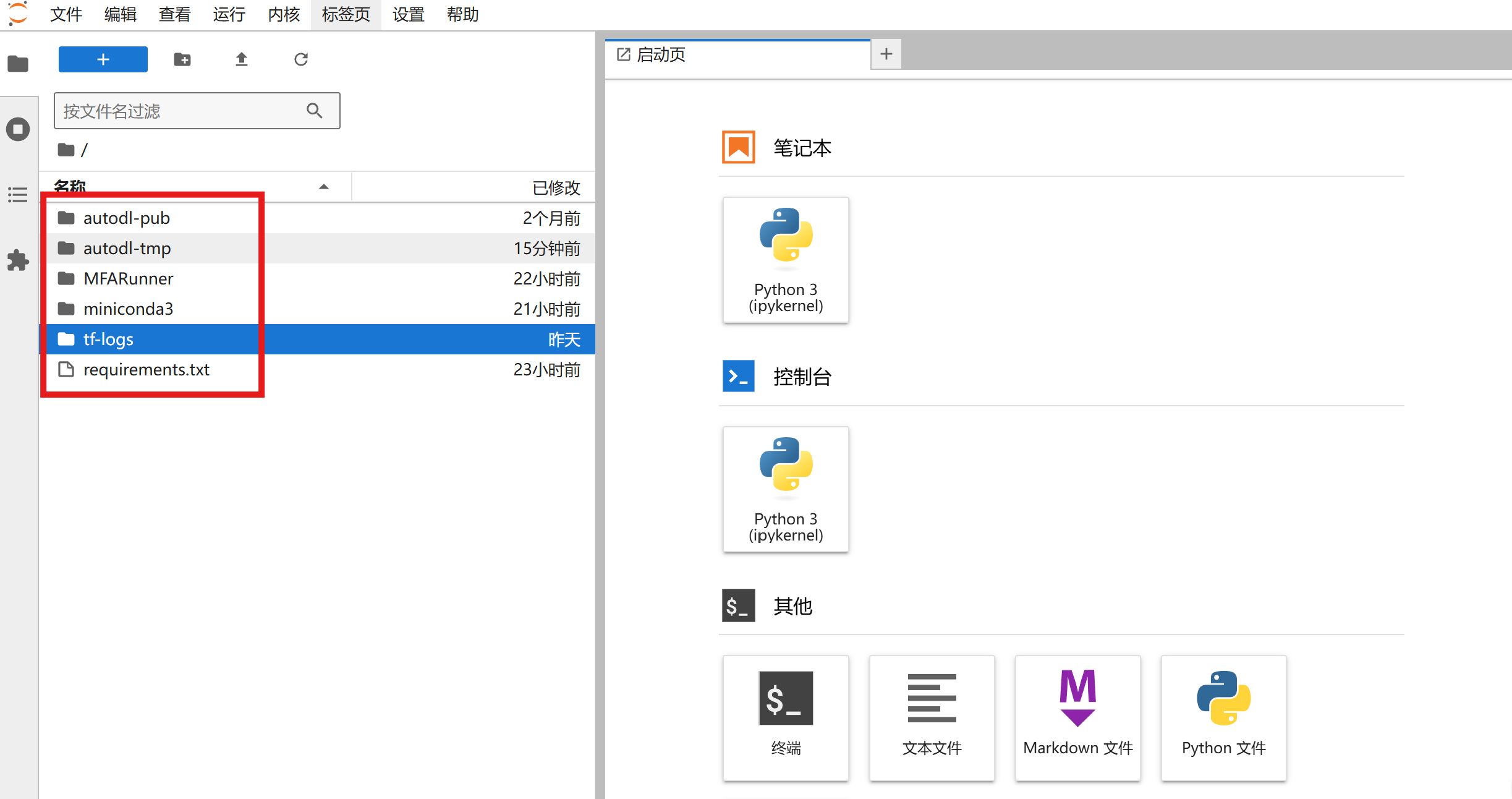
JupyterLab查看服务器文件
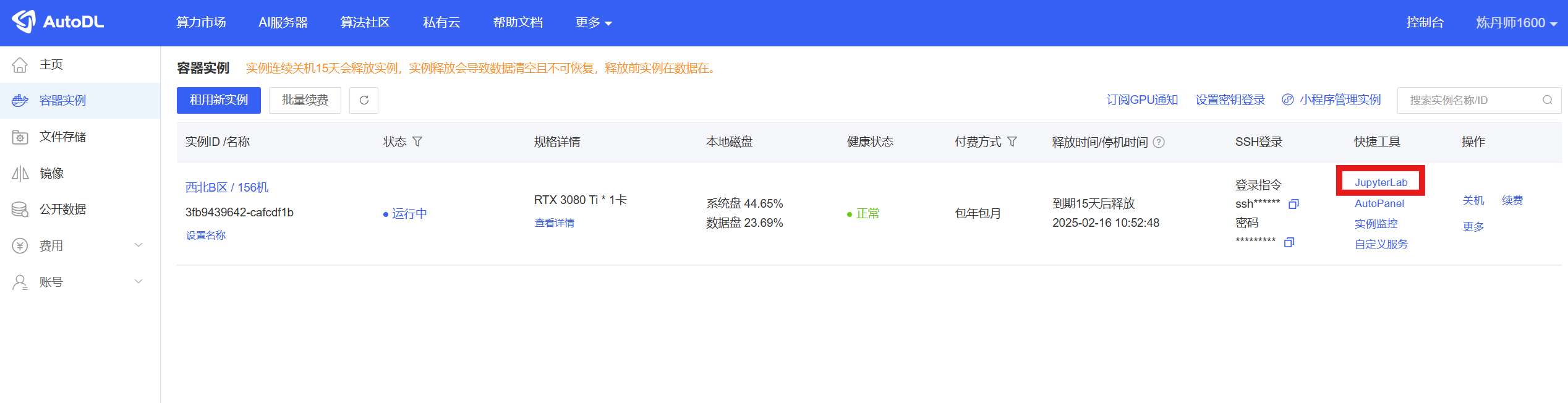
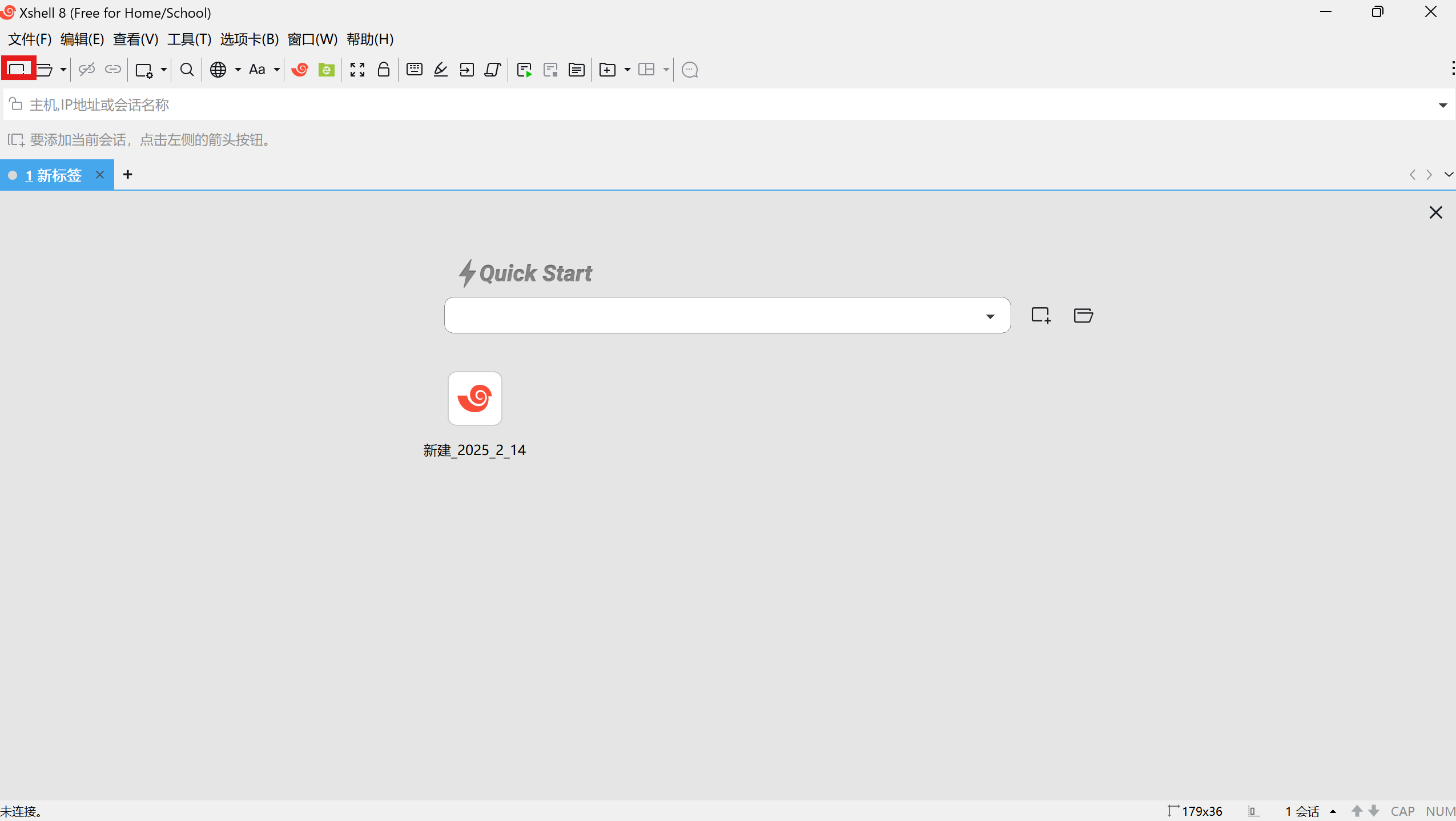
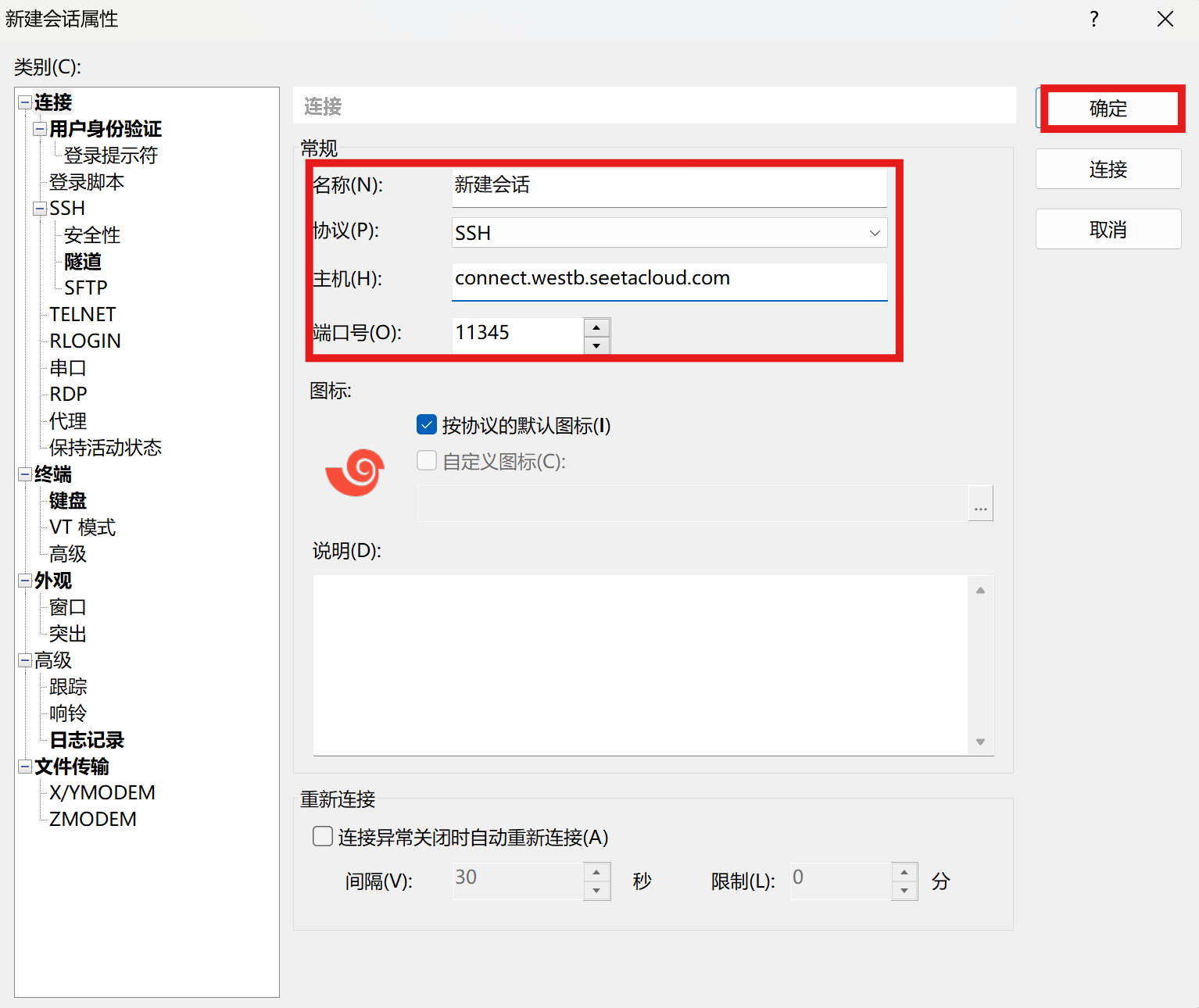
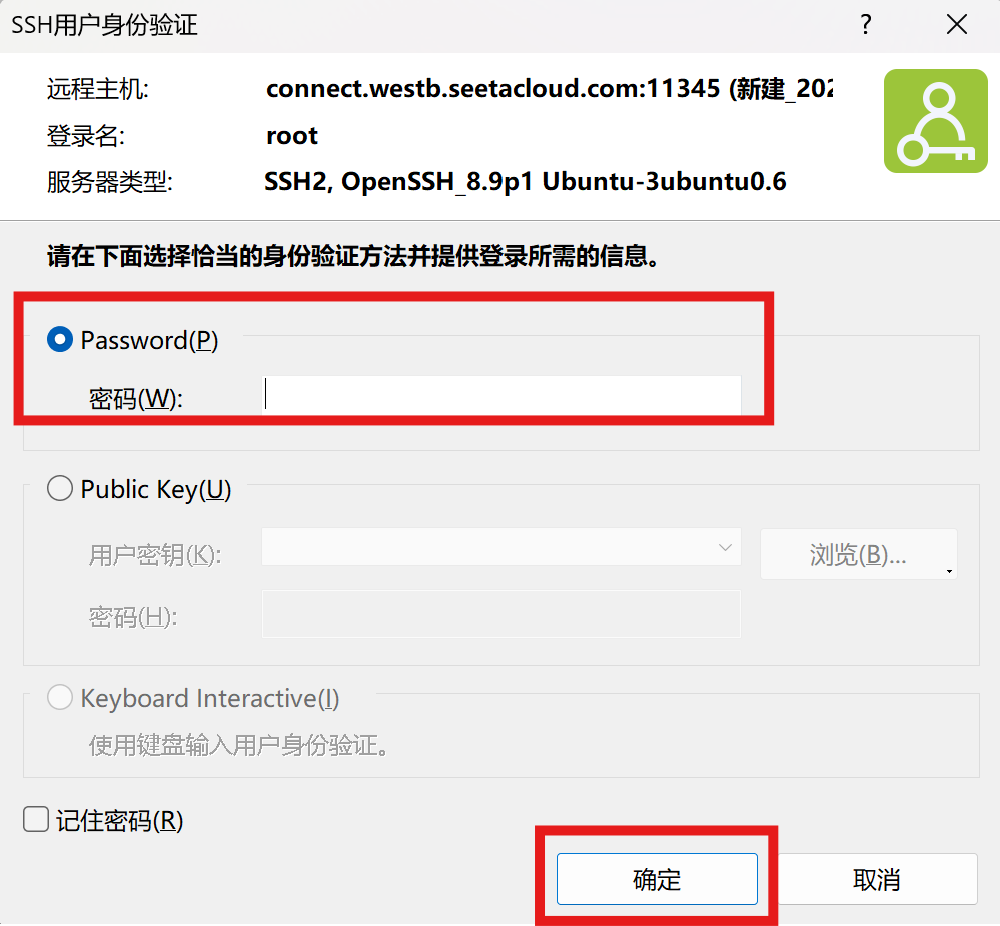
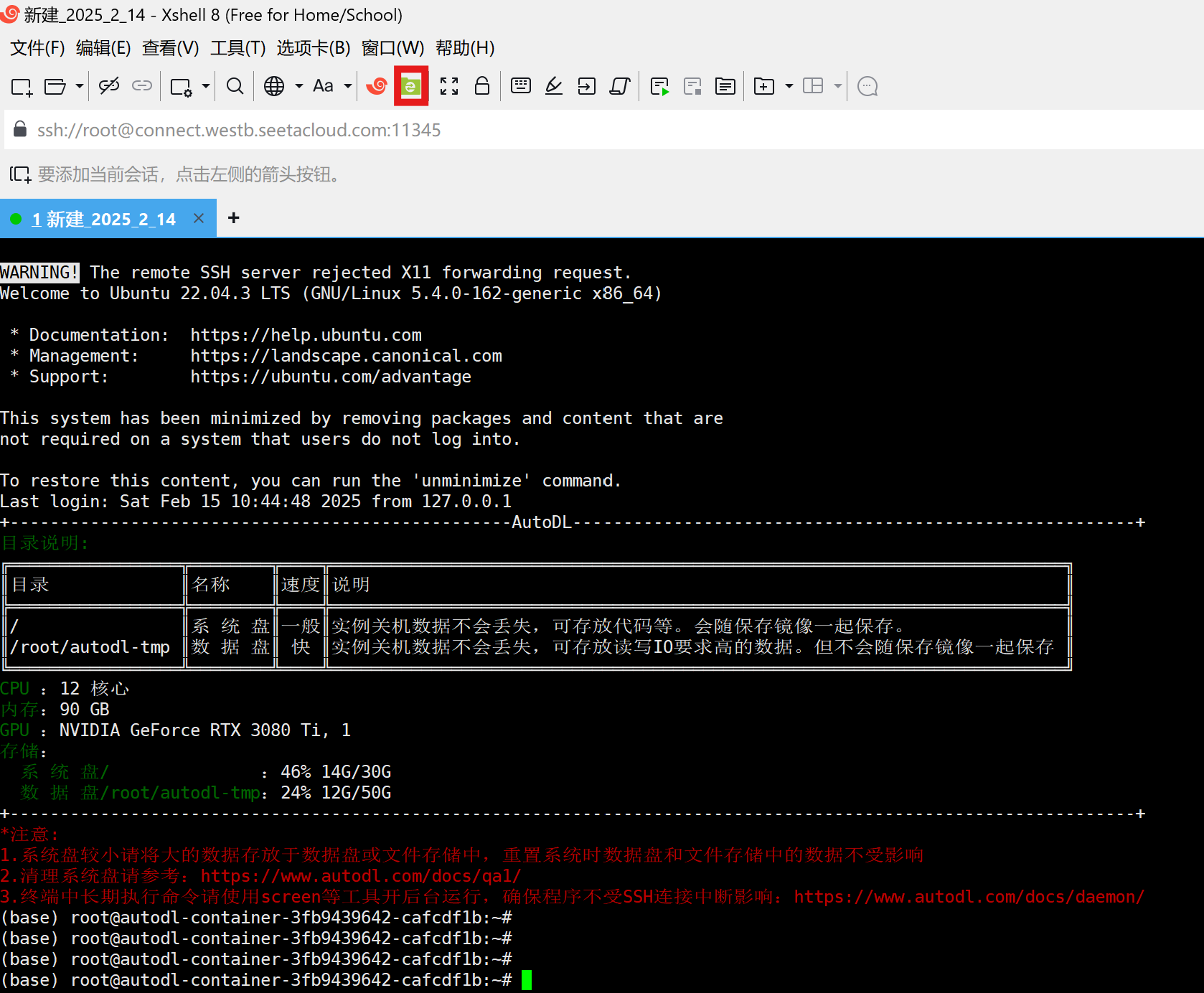
XShell连接服务器
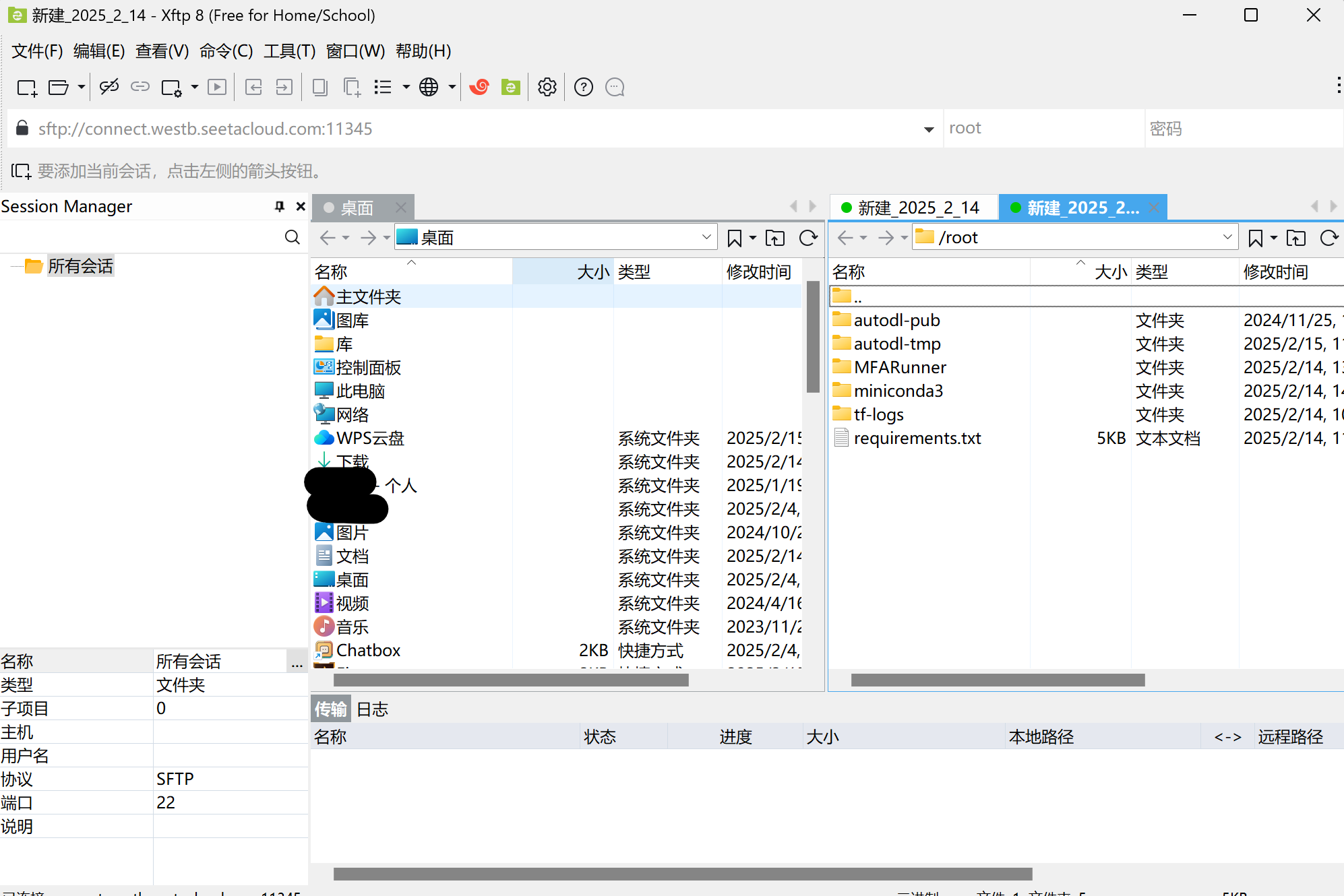
Xftp上传本地数据集文件至服务器
.jpg)